# Técnicos y su app en el celular
## Alta de técnicos
**Órdenes en campo → Técnicos**: elegí qué usuarios son técnicos, un **color** para la agenda y el mapa,
su **teléfono** y, si querés, su **depósito o camioneta** (los materiales que use salen de ese stock).
En la misma pantalla se ve, por técnico, las **órdenes del mes** y el **tiempo promedio** en el lugar.
Al agregarlo, el usuario recibe acceso a la **app del técnico**: entra y ve **solo sus órdenes**.
## Instalar la app paso a paso
En la oficina abrí **Órdenes en campo → App del técnico**. Aparece un **código QR** y el link de la app.
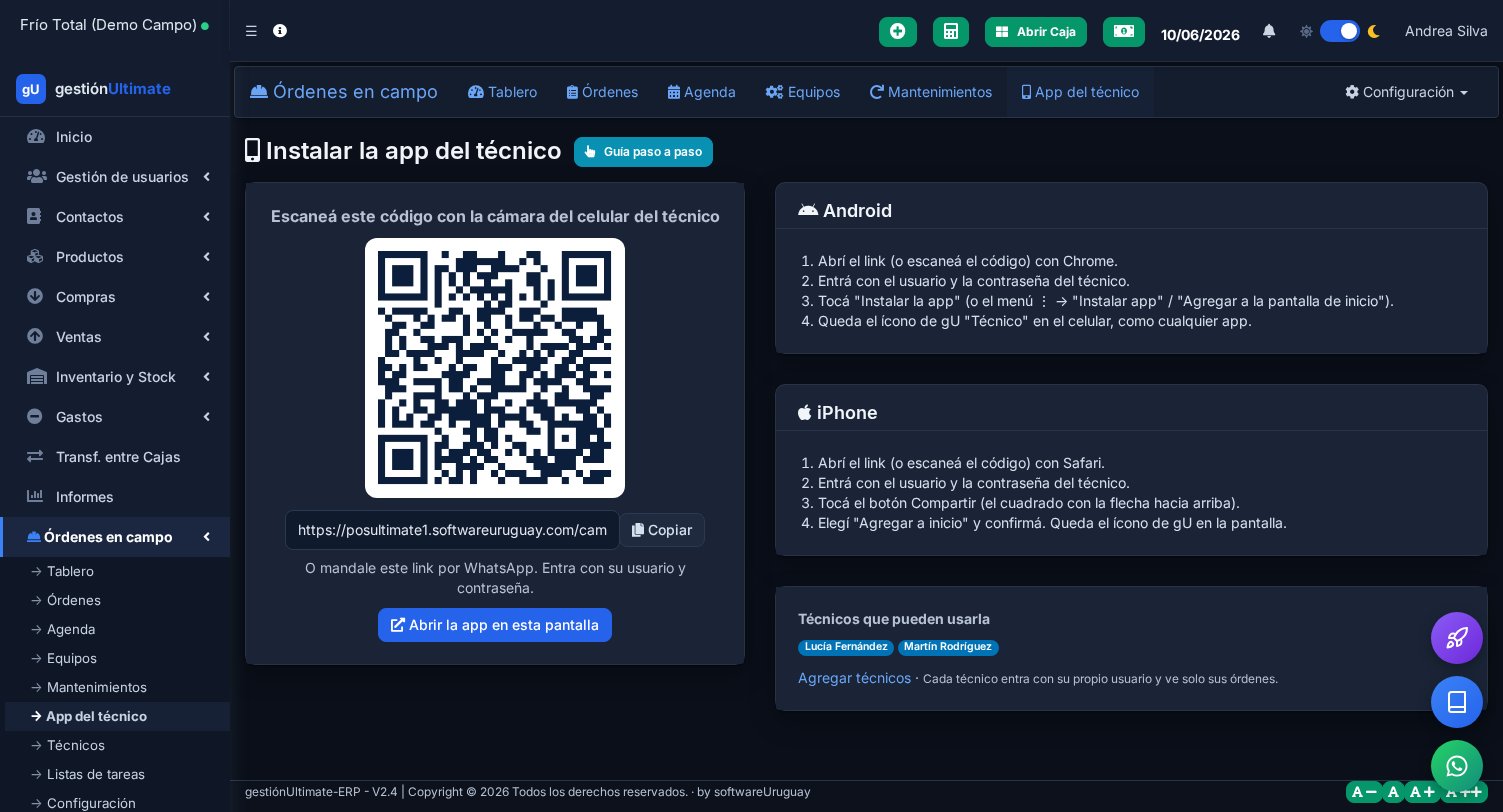
**En Android (Chrome):**
1. Con la cámara del celular del técnico, **escaneá el código QR** (o mandale el link por WhatsApp con **Copiar**).
2. Se abre en **Chrome**. Entrá con el **usuario y la contraseña del técnico**.
3. Tocá **Instalar ahora** (o el menú **⋮ → Instalar app / Agregar a la pantalla de inicio**).
4. Queda el ícono de **gU** en el celular, como cualquier app.
**En iPhone (Safari):**
1. Escaneá el código o abrí el link con **Safari** (no con otro navegador).
2. Entrá con el usuario y la contraseña del técnico.
3. Tocá el botón **Compartir** (el cuadrado con la flecha hacia arriba).
4. Elegí **Agregar a inicio** y confirmá.
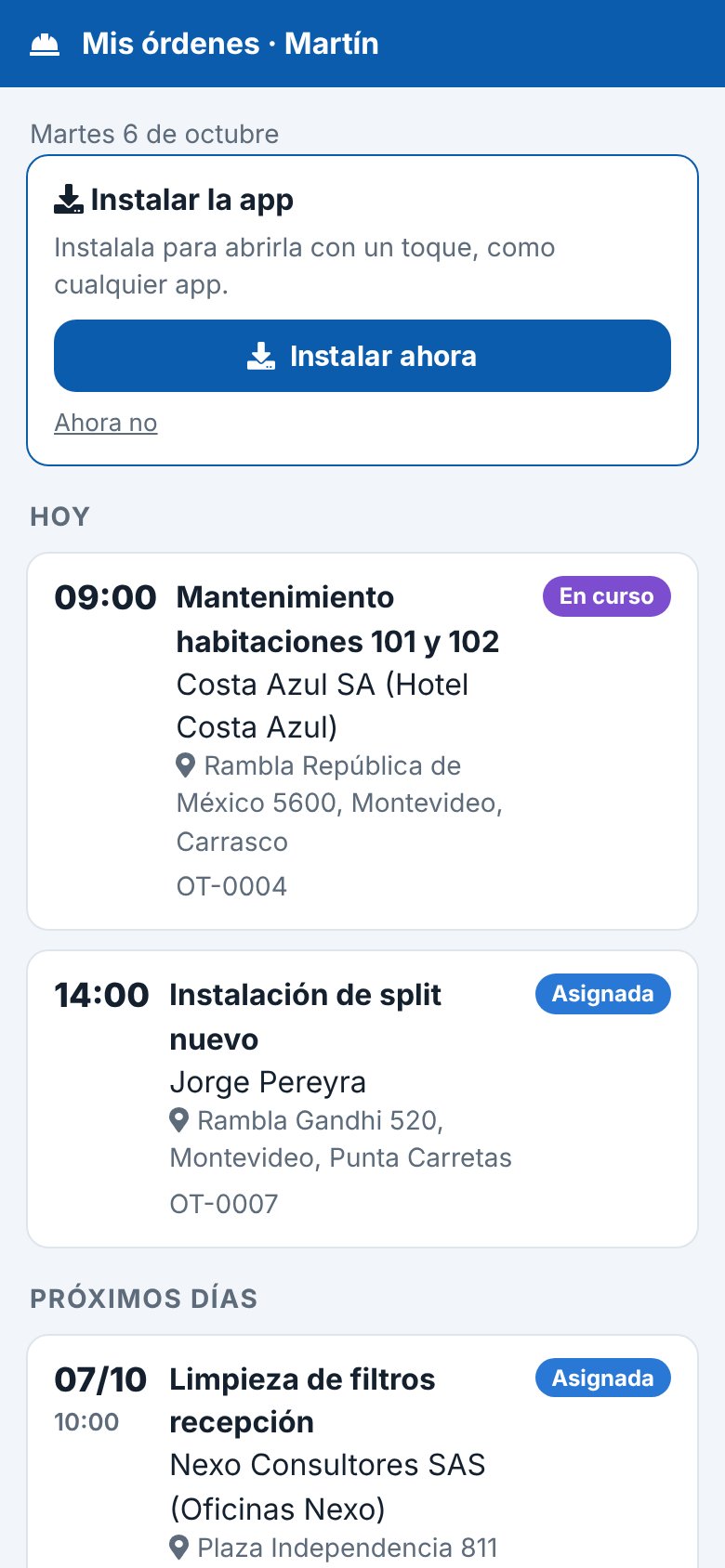
> Cada vez que el técnico abre la app entra directo a **Mis órdenes**. Si cierra sesión, vuelve a entrar con su usuario.
## Qué ve el técnico
- **Hoy**, **Atrasadas** y **Próximos días**, con hora, cliente, dirección y prioridad.
- **Mi recorrido**: abre Google Maps con todas las paradas del día en orden.
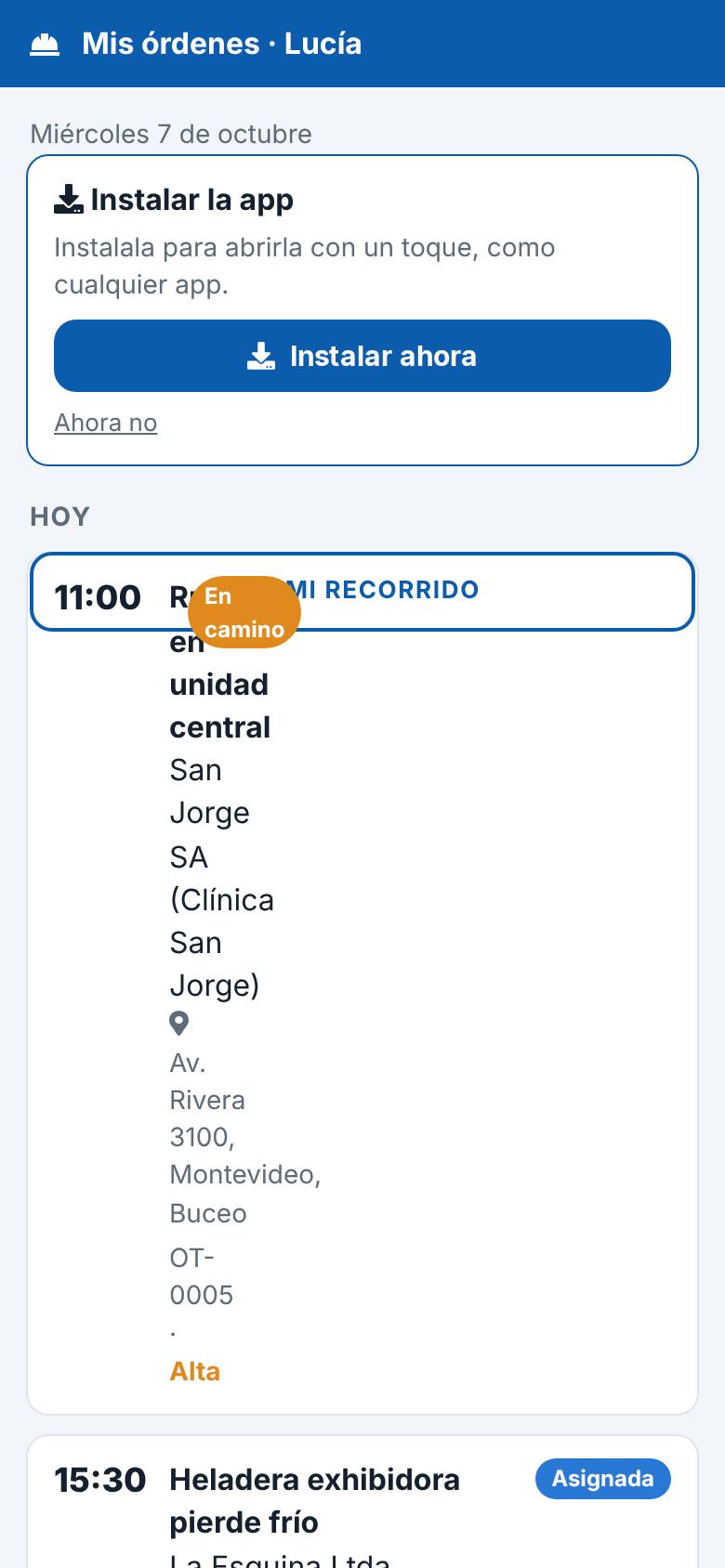
En la sección **Un día de trabajo del técnico** está el paso a paso de cómo se trabaja una orden desde el celular.