# Ventas de MercadoLibre en el sistema
## ¿Por qué traer las órdenes?
Para que **cada venta de MercadoLibre descuente stock** y quede en tus reportes de ventas, caja y ganancia junto con las del local. Si no las traés, el sistema cree que todavía tenés esa mercadería y la vas a vender dos veces.
## Cómo entran
**Botón "Importar órdenes de ML"** (cuadro *Órdenes de sincronización* del panel). Trae las **últimas 50 órdenes** de tu cuenta (de cada cuenta, si usás multi-cuenta) y crea una venta por cada orden con pago. Las que ya estaban importadas no se duplican: si cambiaron de estado en MercadoLibre (por ejemplo, se cancelaron o se entregaron), **se actualiza la venta**. Podés tocarlo todas las veces que quieras.
Además, si las **notificaciones** de MercadoLibre están activas para tu empresa, las órdenes entran **solas** apenas se pagan (ver más abajo).
## Qué crea el sistema por cada orden
- Una **venta** en la **sucursal de MercadoLibre** (la de *Configuración General*), con la nota **"MercadoLibre Orden #…"**. Si la orden está **pagada** queda como venta **Final**; si todavía no se acreditó el pago, como **Borrador** (ver *Estados de pedidos* más abajo).
- El **cliente**: lo busca por email o usuario de MercadoLibre; si no existe, lo crea.
- Las **líneas** con los productos vinculados, y **descuenta el stock** (solo en las ventas Final).
- El **costo de envío**, si lo hubo.
- El **pago**, con el medio que informó MercadoLibre (tarjeta, transferencia o efectivo), en las ventas Final.
- El **estado del envío** (pedido, empaquetado, enviado, entregado), si MercadoLibre lo informa.
Las encontrás en **Ventas → Todas las ventas** como cualquier otra venta.
## Qué órdenes NO se importan (y por qué)
- **Sin pago** todavía: se importan cuando se paguen.
- **Canceladas** (si ya estaba importada, la venta pasa a borrador y el stock vuelve; ver abajo).
- Con un producto que **no está vinculado** en el sistema: la orden se saltea y queda el error en el **Registro de sincronización** (*"Producto ML … no encontrado en el POS"*). Vinculá el producto (o cargale el mismo SKU) y volvé a importar.
## Paso a paso diario
1. Entrá al panel **MercadoLibre**.
2. Hacé clic en **Importar órdenes de ML**.
3. Leé el resultado (creadas / salteadas / errores).
4. Si hubo errores, abrí **Registro de sincronización** y resolvé cada uno.
## Notificaciones automáticas (webhooks)
Con las notificaciones activas, MercadoLibre avisa al sistema **apenas** hay una orden, un pago o un cambio en una publicación, y la venta entra (o se actualiza) sola, sin tocar **Importar órdenes de ML**.
MercadoLibre usa **una sola URL** para todo. La encontrás en **Configuraciones API → solapa Configuración de Webhook** (y también en *Configuraciones API → Webhooks*, con el botón **Copiar**). No hace falta ningún secreto ni clave: el sistema verifica cada aviso consultando la orden directamente en MercadoLibre.
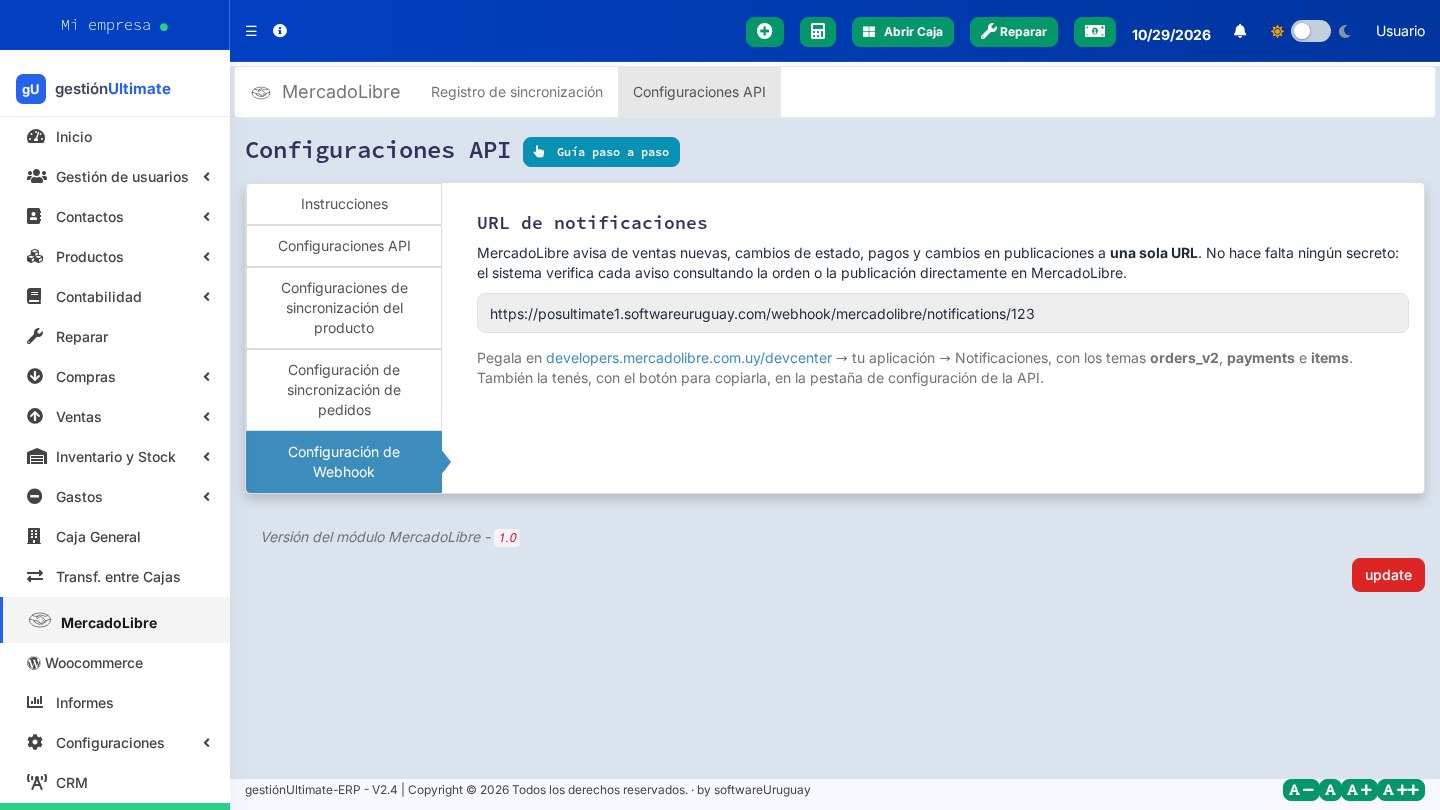
Para activarlas:
1. Probá primero el botón **Registrar webhook automáticamente** (en *Configuraciones API → Webhooks*). Si aparece en verde **"Webhook registrado correctamente"**, listo.
2. Si MercadoLibre no lo permite (pasa cuando la aplicación de MercadoLibre no es de tu cuenta), registrala a mano: entrá a [developers.mercadolibre.com.uy/devcenter](https://developers.mercadolibre.com.uy/devcenter) → tu aplicación → **Notificaciones**, pegá la URL y activá los temas **orders_v2**, **payments** e **items**. Si la aplicación la administra softwareUruguay, pedíselo a soporte.
## Estados de pedidos
En **Configuraciones API → solapa Configuración de sincronización de pedidos** elegís **cómo queda la venta** en el sistema según el estado de la orden en MercadoLibre.
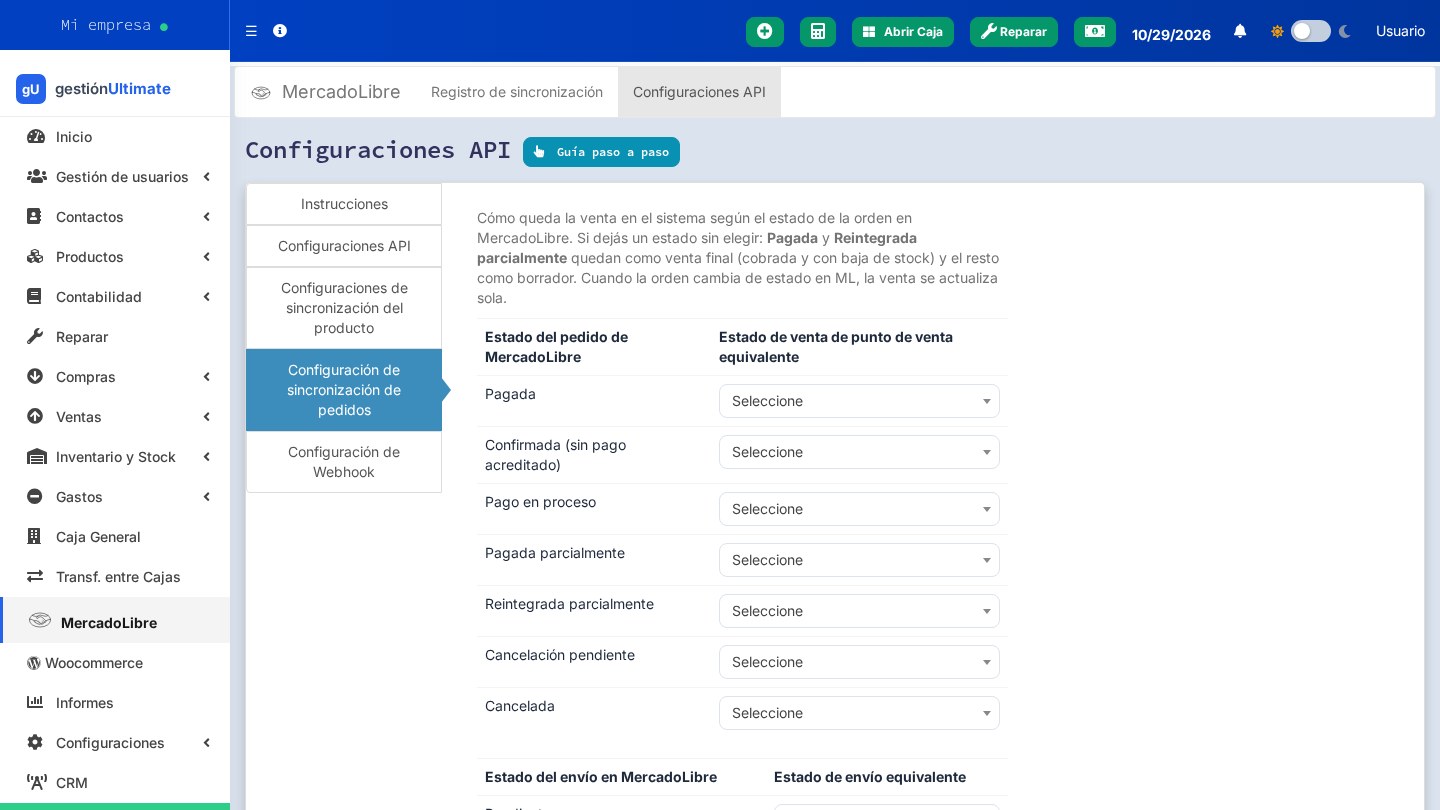
**¿Por qué?** No todas las órdenes están cobradas: una orden *Confirmada* o *Pago en proceso* todavía puede caerse. Si entrara como venta final, descontarías stock y sumarías caja por algo que quizás no se concreta.
Si dejás un estado en **Seleccione**, se usa lo recomendado:
| Estado en MercadoLibre | Cómo queda la venta (recomendado) |
|---|---|
| **Pagada** | **Final**: cobrada, con baja de stock |
| **Reintegrada parcialmente** | **Final** |
| Confirmada (sin pago acreditado), Pago en proceso, Pagada parcialmente, Cancelación pendiente | **Borrador**: sin cobro ni baja de stock |
| **Cancelada** | **Borrador** (y devuelve el stock si ya estaba descontado). Si ya estaba facturada, no se toca: ver *Cancelaciones* |
Podés cambiar cualquiera; por ejemplo, poner *Pago en proceso* como **Presupuesto** si querés verlas separadas.
**La venta se actualiza sola cuando la orden cambia de estado** (con las notificaciones activas, o la próxima vez que toques *Importar órdenes de ML*):
- De borrador a **pagada** → la venta pasa a **Final**, se registra el cobro y se descuenta el stock.
- De final a **cancelada** → la venta pasa a **Borrador** y el stock **vuelve** a la sucursal.
Más abajo, en la misma solapa, está la tabla de **estados de envío** (Pendiente, Listo para enviar, Enviado, Entregado…). Si no elegís nada, se completa sola: *Listo para enviar* → Empaquetado, *Enviado* → Enviado, *Entregado* → Entregado. Así ves en **Ventas** qué pedidos web ya salieron.
## Cancelaciones y devoluciones
Cuando una orden se **cancela en MercadoLibre**:
- Si la venta **todavía no se facturó**, pasa a **Borrador** y el stock vuelve solo.
- Si **ya emitiste la factura (CFE)**, el sistema **no la toca** (una factura emitida no se puede borrar): le agrega la nota *"[ML] Orden cancelled en MercadoLibre: hacer nota de crédito"*. Hacé la **devolución con nota de crédito** desde **Ventas**, como con cualquier venta del local; eso también devuelve el stock.