# Códigos de barras y etiquetas
Guía operativa para implementar el control de stock con códigos de barra en tu empresa: **qué necesitás, qué comprar y cómo cargarlo** según tu caso.
---
## Paso 0 — La pregunta clave: ¿tus productos YA vienen con código de barras?
Antes de comprar nada, mirá el packaging de lo que vendés. Hay 3 escenarios:
### Caso A — Productos de marca que YA traen código (EAN/UPC de fábrica)
Gaseosas, alimentos envasados, limpieza, cosmética, electrónica, etc. **traen impreso su EAN-13/UPC en el envase.**
- **No hace falta imprimir etiquetas.** Aprovechás el código que ya viene.
- Solo tenés que **cargar ese código en el producto** una vez (lo escaneás al dar de alta el producto — ver abajo).
- **Hardware que necesitás: solo una lectora.**
### Caso B — Productos SIN código (sueltos, fraccionados, producción propia, importados sin código)
Panadería, fiambrería, ferretería a granel, ropa sin etiqueta, artesanías, viveros, importados que llegan "pelados".
- El sistema **genera un código interno** para cada producto (su SKU) y vos **imprimís la etiqueta** con ese código de barras.
- **Hardware que necesitás: lectora + impresora de etiquetas** (o imprimir en hojas A4 adhesivas).
### Caso C — Mixto (lo más común)
La mayoría de los comercios tienen las dos cosas: los productos de marca usan **su EAN de fábrica** y los sueltos/propios llevan **etiqueta impresa por vos**. El sistema maneja ambos sin problema, producto por producto.
> 💡 Regla práctica: **si ya tiene código en el envase, escaneálo y usalo. Si no tiene, imprimí etiqueta.** Nunca le pegues una etiqueta propia encima de un EAN de fábrica; usá el que ya trae.
---
## ¿Qué dispositivos comprar?
### Lectoras de código de barras (escáner / "pistola")
Todas las lectoras USB estándar funcionan **como si fueran un teclado** (tipo *HID*): se enchufan y andan, **sin instalar drivers**. Al escanear "tipean" el código y dan Enter.
| Tipo | Para qué sirve | Recomendación |
|------|----------------|---------------|
| **USB con cable, láser 1D** | Mostrador fijo, caja. Lee los códigos de barra clásicos (líneas). | La opción más económica y confiable para empezar. Ej.: Zebra LS2208, Honeywell Voyager, o genéricas. |
| **USB imager 2D** | Igual que la 1D **pero además lee QR y códigos desde la pantalla del celular**. | Elegí esta si cobrás con QR o manejás cupones/QR. Ej.: Zebra DS2208, Honeywell 1450g. |
| **Inalámbrica (Bluetooth / 2.4 GHz)** | Depósito, góndola, recuento caminando por el local. | Para inventario móvil. Guarda y descarga, o transmite en vivo. |
| **Cámara del celular** | Sin comprar nada, en el POS desde el teléfono. | Útil para arrancar o como respaldo; más lento que una pistola. |
> ⚙️ Al comprar la lectora, configurala para que agregue **Enter (sufijo CR)** después de cada lectura (viene en el manual con un código para escanear). Así en el POS salta solo al siguiente renglón.
### Impresoras de etiquetas (solo si estás en Caso B o C)
| Tipo | Característica | Recomendación |
|------|---------------|---------------|
| **Térmica directa** | No usa cinta; imprime sobre etiqueta térmica. Más barata. La impresión se **desvanece** con el tiempo/calor. | Precios de góndola, rotación rápida. Ej.: Xprinter XP-365B/470B. |
| **Transferencia térmica (con ribbon/cinta)** | Usa cinta; la etiqueta **dura años** y aguanta frío/humedad. | Depósito, congelados, activos, etiquetas permanentes. Ej.: Zebra ZD230/GK420, Godex, TSC. |
| **Hoja A4 + etiquetas adhesivas** | Sin impresora especial: usás tu impresora común y planchas de etiquetas (Pimaco/Avery). | Bajo volumen o para arrancar sin invertir. |
**Tamaños de rollo típicos:** 60×40, 50×25, 40×30, 100×50 mm. Elegí el tamaño **antes** de configurar el sistema (ver "Configurar el tamaño de etiqueta").
---
## Formatos de código soportados
| Formato | Uso típico | Ejemplo |
|---------|------------|---------|
| **EAN-13** | Productos comerciales (gaseosas, comida, etc.) | `7791234567890` |
| **EAN-8** | Productos pequeños | `12345678` |
| **Code 128** | Etiquetado interno, números largos | `INV-2026-001234` |
| **UPC-A** | Productos importados (EEUU) | `123456789012` |
| **Code 39** | Industrial, alfanumérico | `PROD-A1B2` |
El sistema **detecta el formato** al escanear con la pistola.
---
## Asignar un código de barras a un producto
El "código de barras" del producto es su campo **SKU**. En la ficha del producto (Productos → Agregar/Editar):
- **Caso A (ya trae EAN):** poné el cursor en el campo **SKU** y **escaneá el envase**. Queda cargado el EAN de fábrica. Desde ahí, al escanear ese producto en el POS o en Compras, lo encuentra solo.
- **Caso B (no trae código):** dejá el **SKU vacío** y el sistema **genera uno automático** al guardar. Ese es el que vas a imprimir.
- Elegí el **tipo de código** (Code 128 por defecto sirve para todo; EAN-13 si vas a usar códigos de 13 dígitos).
Un producto puede tener **varios códigos** (útil para importados con más de un EAN): usá los **códigos adicionales** en la ficha.
---
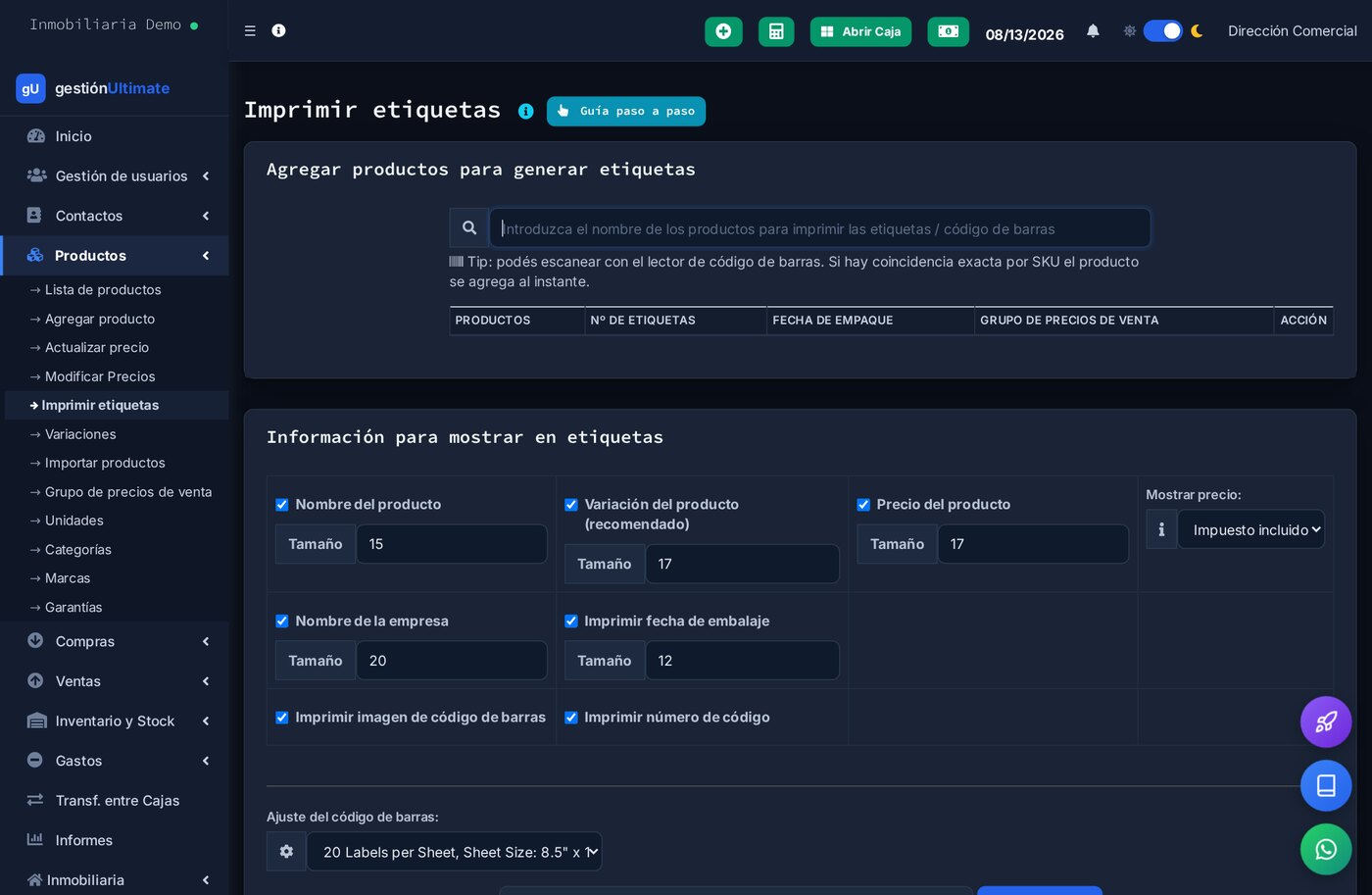
## Imprimir etiquetas (Caso B y C)
Menú **Productos → Imprimir etiquetas**.
1. **Buscá y agregá** los productos (por nombre o escaneando).
2. Indicá la **cantidad de etiquetas** por producto.
3. Elegí **qué mostrar** en la etiqueta (cada uno con su tamaño de letra):
- Nombre del producto
- Variación (talle/color)
- **Precio** (con o sin IVA)
- Nombre del negocio
- Fecha de empaque, lote, vencimiento
4. Elegí la **Configuración del código de barras** (el tamaño de etiqueta, ver abajo).
5. **Vista previa** → **Imprimir** (PDF).
## Configurar el tamaño de etiqueta
Menú de **etiquetas → Configuración de código de barras**. Ahí definís/elegís el **tamaño físico** de la etiqueta (por ej. 60×40 mm en rollo, o grilla A4) para que **calce con tu impresora/rollo**. Creá uno que coincida con el rollo que compraste y dejalo por defecto.
Impresoras soportadas:
- Térmicas con driver Windows (Zebra, Brother QL, Godex, Xprinter)
- Impresoras A4 normales (genera PDF con grilla de etiquetas)
---
## Escanear en el día a día
- **En el POS:** poné el foco en el buscador y escaneá — carga el producto al ticket al instante.
- **En Compras:** al cargar una factura de proveedor, escaneá para agregar renglones rápido.
- **En Etiquetas y en Ajustes de stock:** el buscador también acepta el escáner.
---
## Productos pesables y código de balanza
Para productos vendidos por peso, el "código de barras" tiene un formato especial que **genera la balanza**:
`2{plu}{peso}{check}` (formato Systel/DIGI/Mettler)
- `2` → prefijo internacional para productos pesados
- `plu` → código del producto en la balanza (4-5 dígitos)
- `peso` → en gramos (5 dígitos con ceros)
- `check` → dígito verificador
El sistema **decodifica** el código al escanearlo y agrega la cantidad (peso) correcta automáticamente. Ver **[Configurar balanzas](/manual/balanzas/systel-cuora)**.
---
## Resumen: qué implementar según tu empresa
| Tu situación | Lectora | Impresora de etiquetas | Qué hacés |
|--------------|:------:|:----------------------:|-----------|
| Todo con EAN de fábrica (kiosco, autoservicio) | ✅ | ❌ | Escaneás el envase al dar de alta cada producto |
| Todo suelto/propio (panadería, ferretería granel) | ✅ | ✅ | El sistema genera el código y lo imprimís |
| Mixto (la mayoría) | ✅ | ✅ | EAN de fábrica donde hay; etiqueta propia donde no |
| Vendés por peso | ✅ | Balanza etiquetadora | La balanza imprime el código de peso |