# Fusionar variaciones duplicadas
A veces, sin querer, se carga **la misma variación dos veces** en un producto (por ejemplo el mismo talle o color). Si ya vendiste o compraste por las dos, no vas a poder borrar la duplicada desde la edición del producto — y **no hace falta desactivar el producto** para solucionarlo.
Para eso está la herramienta **Fusionar variaciones**.
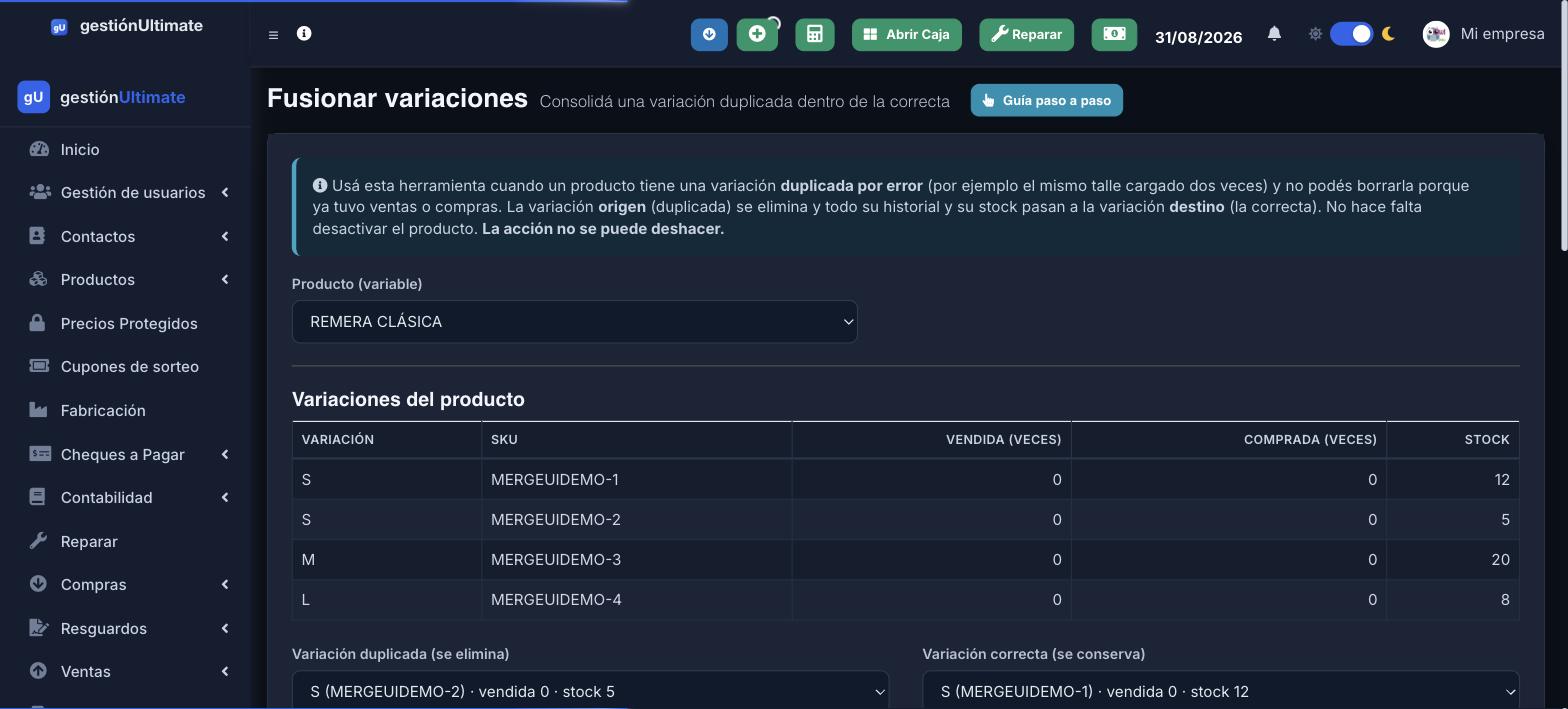
## Cómo se usa
1. Entrá a **Productos → Todos los productos** y hacé clic en **Fusionar variaciones** (arriba a la derecha).
2. Elegí el **producto** que tiene la variación duplicada.
3. Vas a ver todas sus variaciones con cuántas veces se **vendieron**, se **compraron** y su **stock** actual.
4. Elegí la **variación duplicada** (la que se va a eliminar) y la **variación correcta** (la que se conserva).
5. Hacé clic en **Fusionar variaciones** y confirmá.
## Qué hace la fusión
- Reasigna **todo el historial** de la variación duplicada a la correcta: ventas, compras, ajustes de stock, remitos y repartos.
- **Suma el stock** de la duplicada al de la correcta, en cada sucursal.
- **Elimina** la variación duplicada.
Así queda **todo consistente** (stock e informes unificados) sin tener que desactivar el producto.
> **Importante:** la acción **no se puede deshacer**. Revisá bien cuál es la duplicada y cuál la correcta antes de confirmar.
> **Tip:** desde ahora el sistema **no te deja cargar dos variaciones con el mismo valor** en un producto, así que este problema no debería volver a pasar.