# Puesta en marcha paso a paso
Seguí estos pasos **en orden** para dejar Cobranzas funcionando desde cero, hasta el primer cobro.
## Paso 1 — Datos de la empresa
1. **Configuración → Configuración del negocio**: razón social, **RUT**, dirección, teléfono y **logo**
(salen en las facturas, recibos y estados de cuenta).
2. Si vas a emitir **factura electrónica (CFE)**, la sucursal tiene que tener la facturación electrónica
configurada. Si todavía no está, empezá con **factura interna** y se cambia después.
## Paso 2 — Activar el módulo y los permisos
1. **Configuración → Configuración del negocio → Módulos** → tildá **Gestión de Cobros** y guardá.
2. **Gestión de usuarios → Roles**: en cada rol que vaya a usar Cobranzas tildá los permisos de la sección
**Cobranzas** (ver, registrar cobros, configurar…). Los administradores ya tienen todo.
## Paso 3 — Crear los servicios que se facturan
**Productos → Agregar producto**, uno por cada servicio o plan:
- **Nombre** claro (sale en la factura): *Abono mensual de monitoreo*, *Mantenimiento mensual*, *Plan Empresa*…
- **Gestionar stock**: **destildado** (es un servicio).
- **IVA**: el que corresponda (normalmente 22%).
- **Precio de venta**: el precio de lista del servicio. En cada abono se puede poner otro precio.
## Paso 4 — Cargar los clientes
**Contactos → Clientes → Agregar** (o **Importar contactos** desde Excel si son muchos). Para cada cliente:
| Dato | Por qué importa |
|---|---|
| **Nombre / razón social** | Sale en la factura |
| **RUT o CI** | **Obligatorio para emitir CFE** |
| **Email** | Para mandarle la factura, el estado de cuenta y los recordatorios |
| **Celular** | Para los recordatorios por WhatsApp |
| **Dirección** | Para la hoja de ruta de cobradores y las órdenes de trabajo |
| **Saldo de apertura** | Si el cliente **ya debía** antes de empezar, cargá ese saldo: aparece en la cartera |
## Paso 5 — Configurar Cobranzas
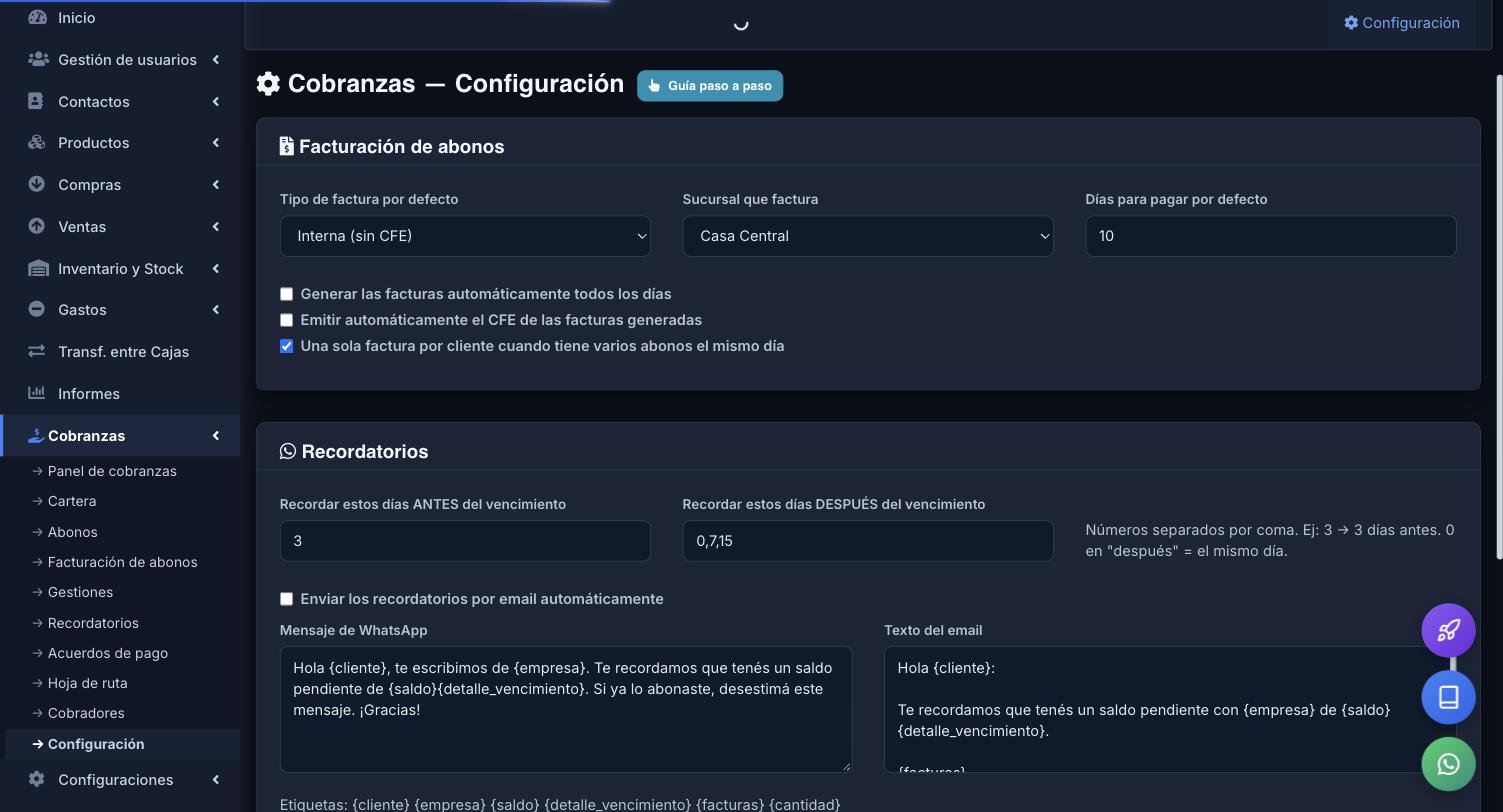
**Cobranzas → Configuración** (detalle en la sección *Configuración del módulo*):
1. **Tipo de factura por defecto**: *Interna* o *CFE*.
2. **Sucursal que factura** y **Días para pagar** (por ejemplo 10).
3. **Una factura por cliente**: recomendado tildado.
4. **Recordatorios**: días antes (por ejemplo `3`) y después del vencimiento (por ejemplo `0,7,15`), y los
textos de WhatsApp y email.
5. **Generar automáticamente**: dejalo **destildado** hasta hacer el primer mes a mano y revisar que esté todo bien.
6. **Guardar**.
## Paso 6 — Cargar los abonos
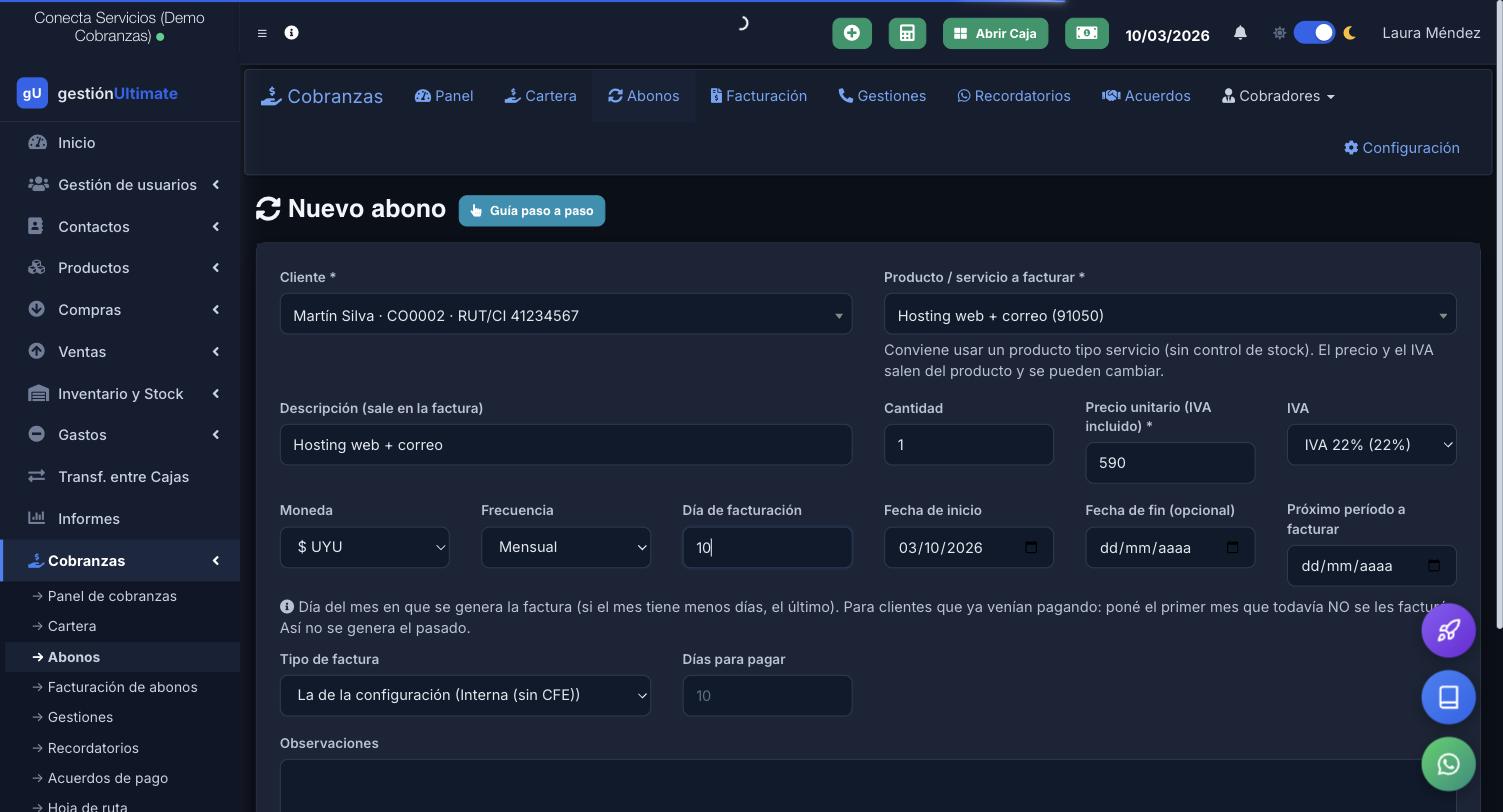
**Cobranzas → Abonos → Nuevo abono**, uno por cada servicio de cada cliente:
1. **Cliente** y **producto / servicio**.
2. **Cantidad**, **precio** (con IVA incluido) y **moneda**.
3. **Frecuencia** (mensual, bimestral…) y **día del mes** en que se factura.
4. **Próximo período a facturar**: para clientes que **ya venían pagando**, poné el **primer mes que todavía
no se les facturó**. Así el sistema no factura meses viejos.
5. **Guardar**.
## Paso 7 — Facturar el primer mes
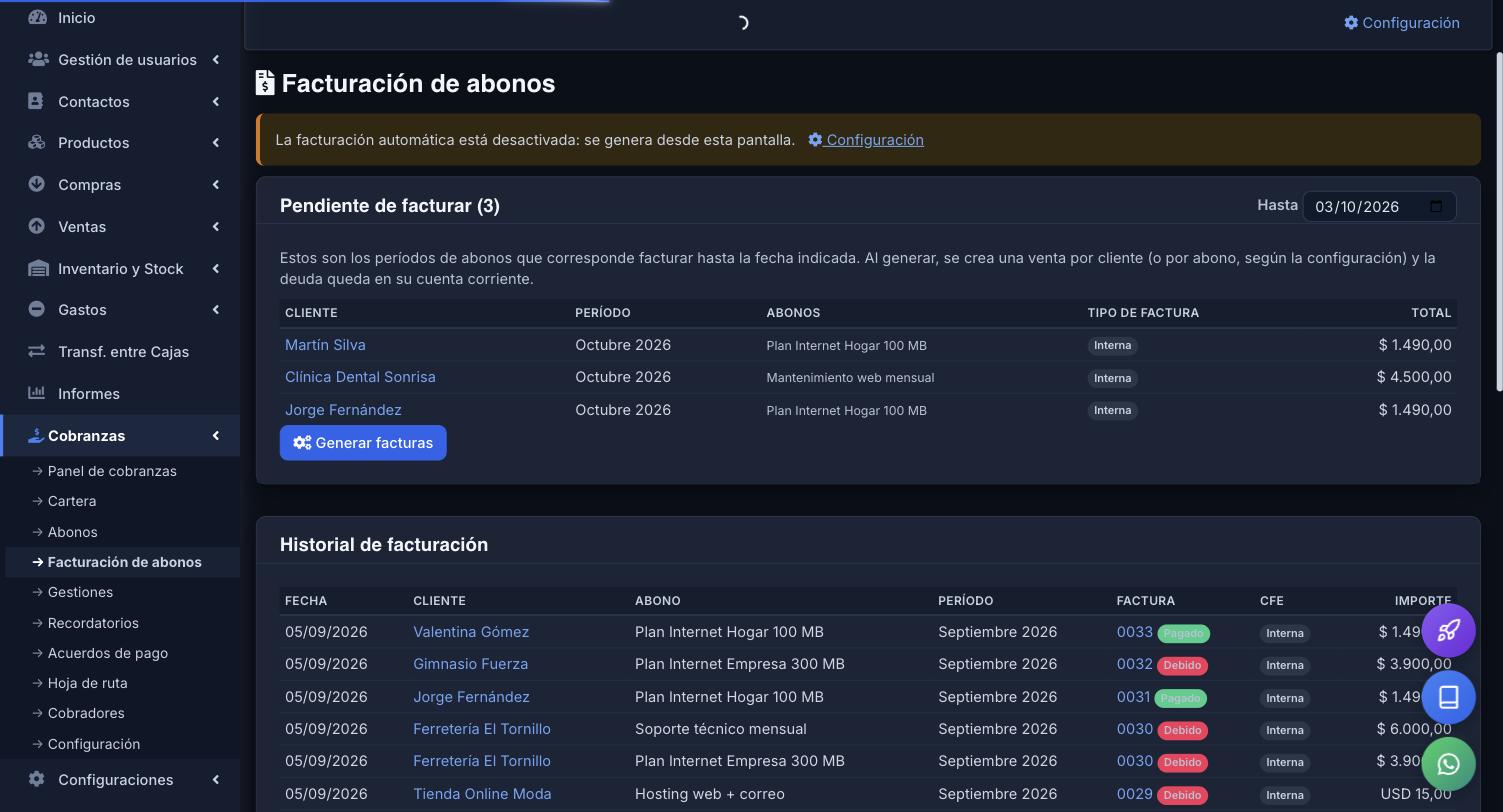
1. **Cobranzas → Facturación**. Arriba se ve **lo pendiente de facturar**.
2. Elegí la **fecha de las facturas** y el **envío por email** (no enviar / ahora / el día de la factura).
3. Tocá **Generar facturas** (o **Generar y emitir CFE**).
4. Revisá el **Historial**: cantidad de facturas, importes y estado del email.
5. Si algún CFE falló (por ejemplo cliente sin RUT), corregí el dato del cliente y tocá **Emitir**.
## Paso 8 — Registrar el primer cobro
1. **Cobranzas → Cartera** → buscá el cliente → **Registrar cobro**.
2. Moneda, importe, forma de pago y fecha → **Registrar cobro**.
3. Se abre el **recibo** para imprimir o mandar. La deuda baja en la cartera y en la cuenta corriente.
## Paso 9 — Dejarlo automático
Cuando el primer mes salió bien, en **Cobranzas → Configuración** tildá **Generar automáticamente**
(y **Emitir el CFE automáticamente** si usás CFE). A partir de ahí las facturas se generan solas cada día
que corresponde.