# Introducción a Restaurant (mesas)
## ¿Para qué sirve el módulo?
Para gastronomía y bares donde la operación es **por mesa**, no por transacción única:
- Abrir una mesa cuando llegan clientes
- Sumarle productos a lo largo del consumo (entradas, plato principal, postres, bebidas)
- Llevar el pedido a la cocina (**KOT** = Kitchen Order Ticket)
- Cerrar la mesa con la cuenta al final (todo en una sola factura/ticket)
## Casos de uso típicos
- Restaurantes (mesas + delivery)
- Bares y pubs (mesas + barra)
- Confiterías y cafés
- Pizzerías (mesas + take-away + delivery)
- Cervecerías
## Acceso
Menú lateral → **Restaurant → Mapa de mesas**
## Pantalla principal: mapa de mesas
Muestra todas las mesas del salón con su estado actual:
| Color | Estado |
|-------|--------|
| 🟢 Verde | Libre |
| 🟡 Amarilla | Ocupada (con consumo) |
| 🔴 Roja | Cuenta pedida (esperando pagar) |
| 🔵 Azul | Reservada |
| ⚪ Gris | Fuera de servicio |
Hacé clic en una mesa para abrirla / ver el consumo.
## Configurar mesas
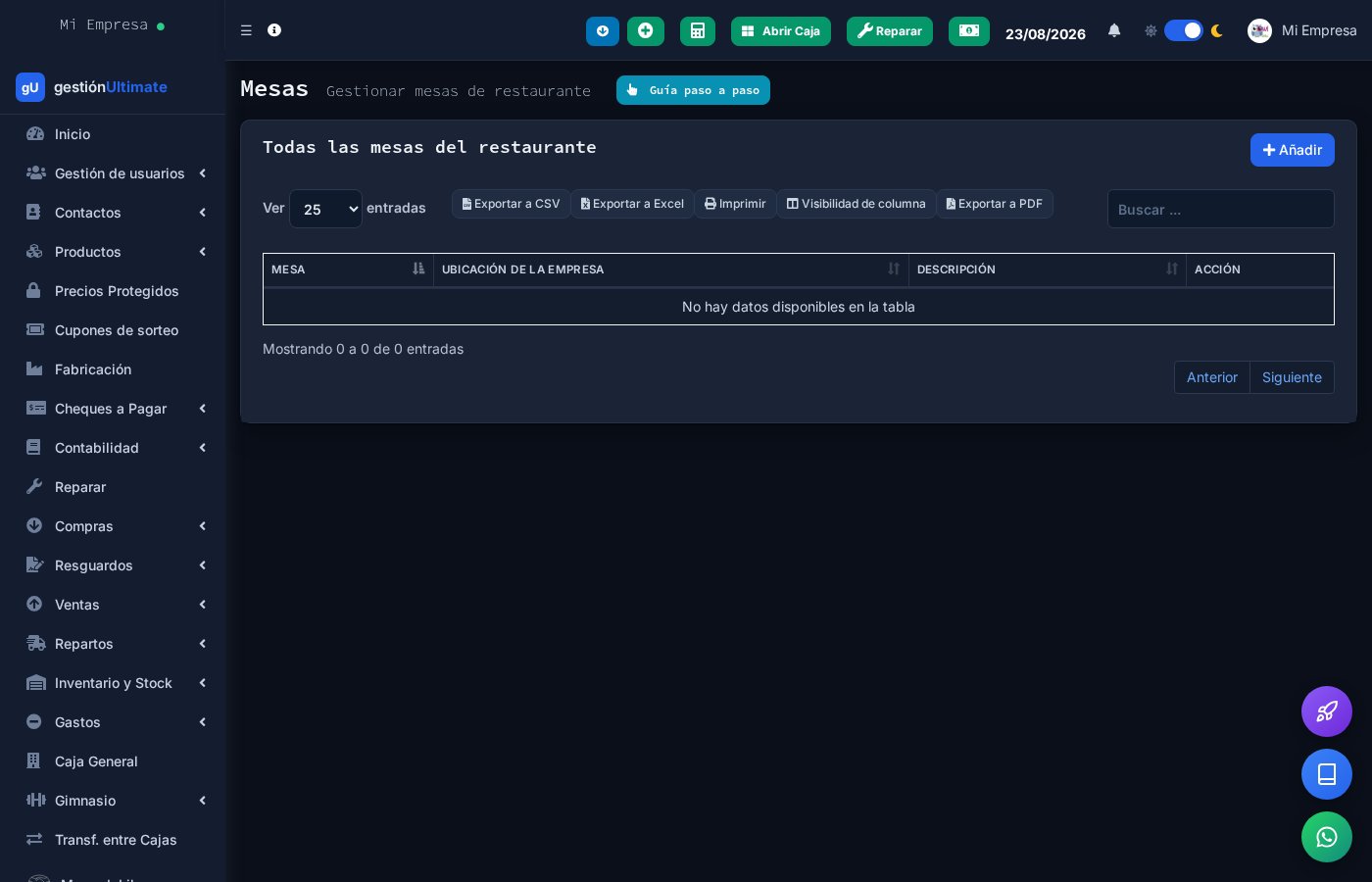
**Restaurant → Configuración → Mesas**
Para cada mesa:
- **Número o nombre** (ej: "Mesa 5", "Barra", "Vereda 2")
- **Capacidad** (cantidad de comensales)
- **Sucursal / Salón** (si tenés varios ambientes)
- **Posición en el mapa** (drag & drop visual)
## Mozos
**Restaurant → Configuración → Mozos** → asignar usuarios como mozos.
Cada mesa abierta queda asociada a un mozo, que es responsable de la atención y eventualmente de la propina.
## Flujo típico de una mesa
```
1. Llegan 4 clientes → mozo abre Mesa 5 (cantidad: 4)
2. Toma pedido → escribe en POS Restaurant → envía KOT a cocina
3. Cocina prepara → marca como "Listo" → mozo sirve
4. Clientes piden más cosas → más KOTs durante la noche
5. Piden cuenta → mozo imprime "cuenta provisoria"
6. Pagan → mozo finaliza la venta (CFE emitido) y cierra la mesa
7. Mesa vuelve a verde, lista para el siguiente turno
```