# Conectar la tienda WooCommerce
## ¿Por qué se usan claves de API?
El sistema se comunica con tu tienda por la **API REST de WooCommerce**. Para eso WooCommerce te da dos claves (**Consumer Key** y **Consumer Secret**) que funcionan como un usuario y contraseña **exclusivos para la integración**: no hace falta compartir tu contraseña de WordPress y podés revocarlas en cualquier momento sin afectar nada más.
## Paso 1 — Crear las claves en WordPress
1. Entrá al panel de WordPress de tu tienda como administrador.
2. Andá a **WooCommerce → Ajustes → Avanzado → REST API**.
3. Hacé clic en **Añadir clave**.
4. **Descripción:** algo que identifique el uso, por ejemplo *Sistema de gestión*.
5. **Usuario:** un administrador.
6. **Permisos:** **Lectura/Escritura** (con "Lectura" solamente no se pueden publicar productos ni actualizar stock).
7. **Generar clave API**.
8. Copiá la **Clave del cliente** (Consumer Key, empieza con `ck_`) y la **Clave secreta** (Consumer Secret, empieza con `cs_`). **WooCommerce las muestra una sola vez**: si las perdés, generá un par nuevo.
## Paso 2 — Cargarlas en el sistema
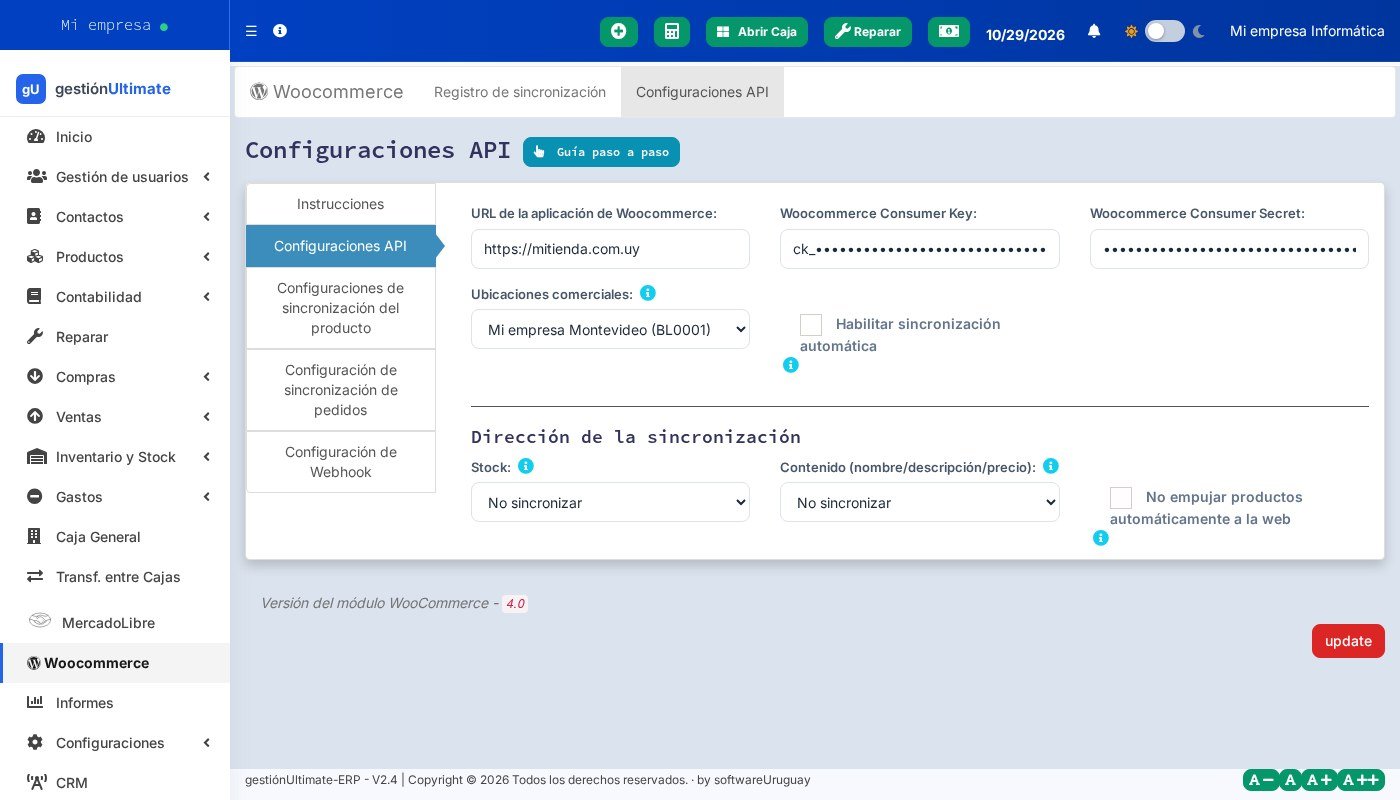
1. Menú **Woocommerce → Configuraciones API**.
2. En la columna izquierda elegí **Configuraciones API**.
3. Completá:
| Campo | Qué poner | Por qué |
|---|---|---|
| **URL de la aplicación de Woocommerce** | La dirección de la tienda, ej. `https://mitienda.com.uy` (sin `/wp-admin` ni barra final) | Es a donde el sistema le "habla" a la API |
| **Woocommerce Consumer Key** | La clave `ck_…` | Identifica la integración |
| **Woocommerce Consumer Secret** | La clave `cs_…` | La "contraseña" de la integración |
| **Ubicaciones comerciales** | La sucursal que alimenta la web | Su stock es el que se publica y en ella se registran los pedidos web |
| **Habilitar sincronización automática** | Tildalo cuando todo esté probado | Activa los procesos automáticos (ver *Dirección del stock y del contenido*) |
4. Guardá con el botón rojo de abajo a la derecha (**update**).
## Paso 3 — Comprobar la conexión
Volvé a la pestaña **Woocommerce** (el panel). Si la conexión está bien:
- No aparece ningún cartel rojo arriba.
- En **Mapa de tasas de impuestos** la lista de la derecha muestra las tasas de impuesto de tu tienda.
Si aparece el cartel rojo *"Unable to connect with WooCommerce, Check API settings"*, revisá la sección de errores de abajo.
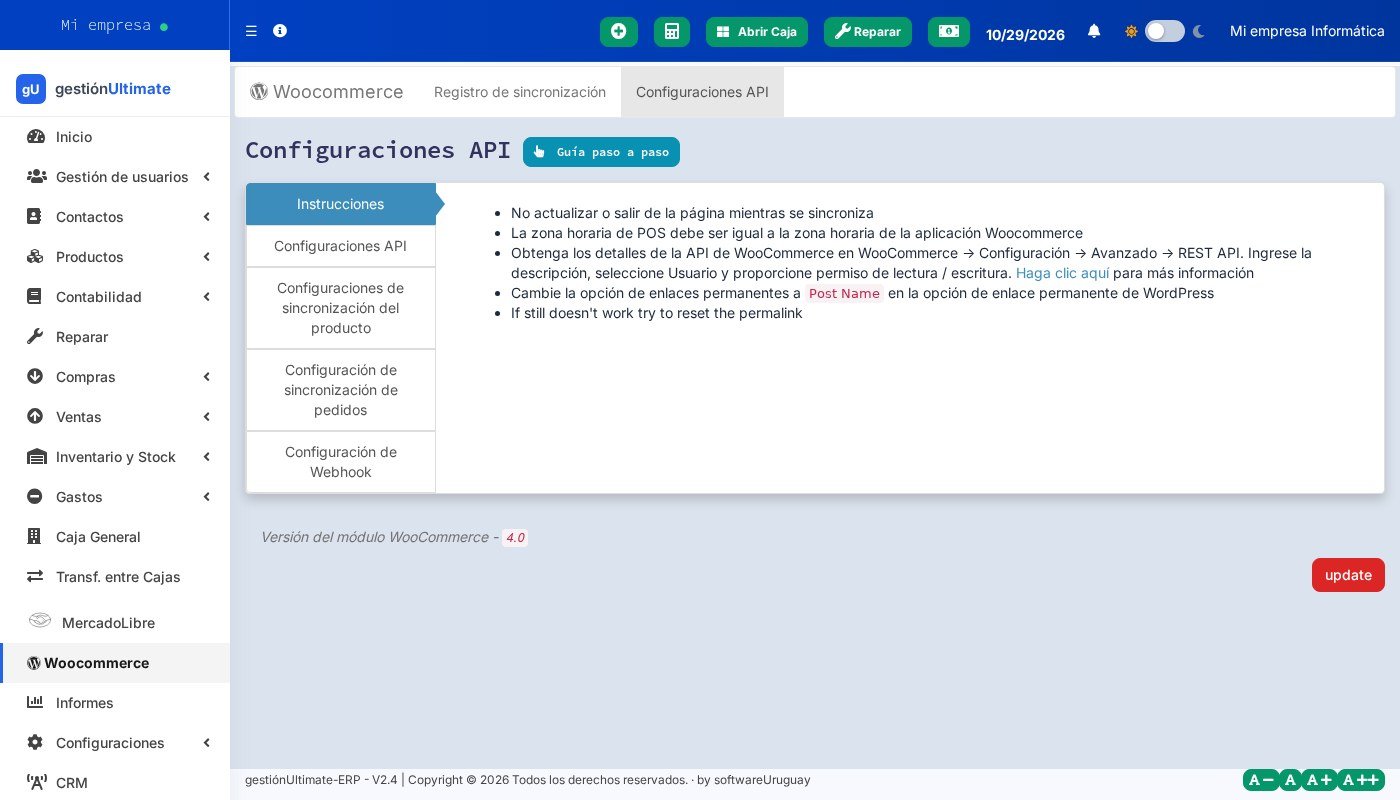
> La pestaña **Instrucciones** de Configuraciones API tiene un resumen de estos requisitos.
## Errores comunes / qué revisar
- **La URL tiene `http://`** o termina en `/wp-admin` → usá `https://` y solo el dominio.
- **Claves con espacios** al copiar y pegar → volvé a pegarlas con cuidado.
- **Permisos de solo lectura** → editá la clave en WordPress y cambiá a Lectura/Escritura.
- **Enlaces permanentes en "Simple"** → WordPress → Ajustes → Enlaces permanentes → *Nombre de la entrada*. Si aun así no conecta, guardá esa pantalla otra vez sin cambios (eso "resetea" los enlaces).
- **Un plugin de seguridad o firewall bloquea la API** (Wordfence, Cloudflare, etc.) → pedile a quien administra la web que permita el acceso a `/wp-json/wc/`.
- **El panel tarda unos segundos en abrir** → es normal: en ese momento consulta las tasas de impuesto a tu tienda.