# Configurar la sincronización de productos
## ¿Por qué configurar antes de sincronizar?
La primera sincronización publica **todo tu catálogo** en la web. Si antes no definís **qué precio** se publica, **qué campos** se mandan y **cómo se maneja el stock**, podés terminar con precios sin IVA en la web, descripciones vacías pisando las buenas o stock que no corresponde. Configurar primero te ahorra corregir cientos de productos después.
## Dónde
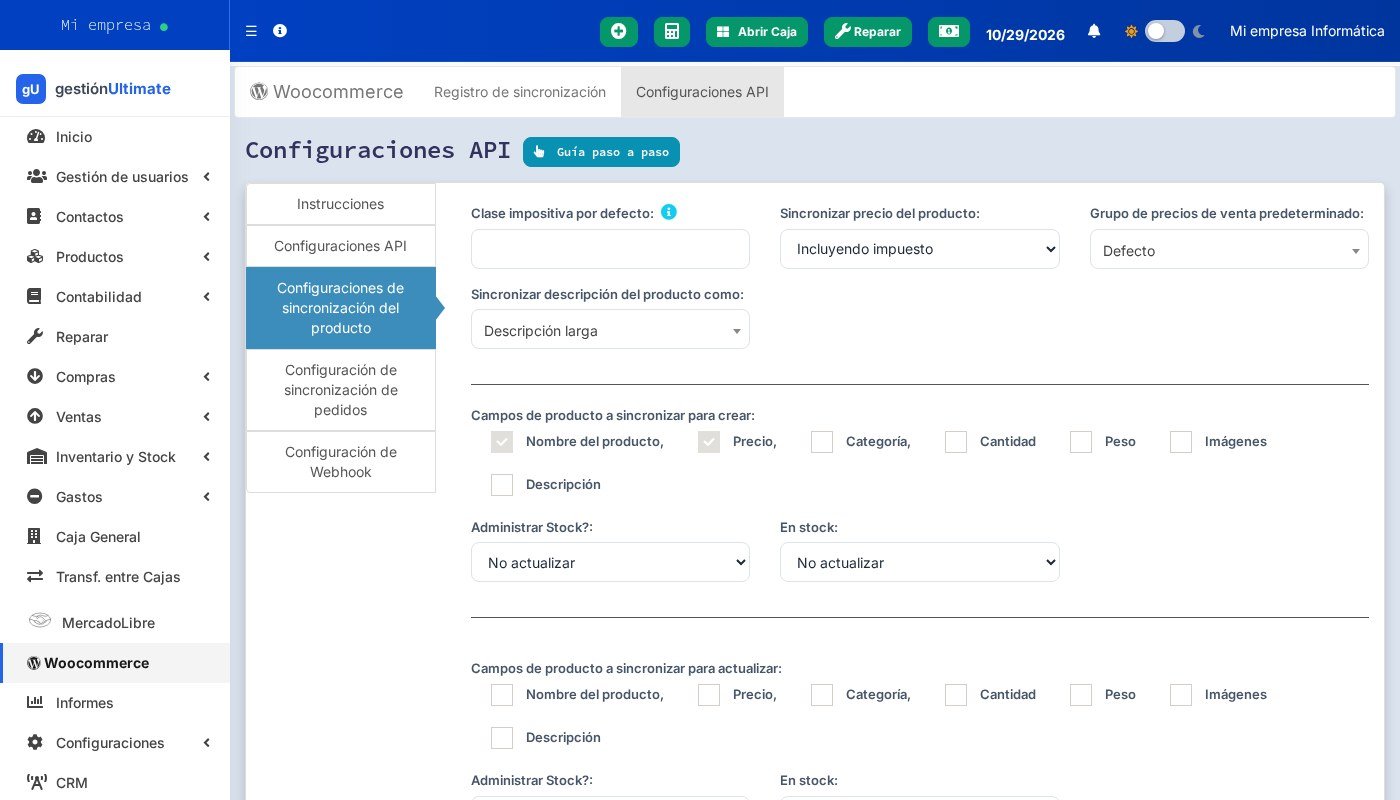
**Woocommerce → Configuraciones API → Configuraciones de sincronización del producto.**
## Paso a paso
1. **Clase impositiva por defecto**: la *clase de impuesto* de WooCommerce que llevarán los productos. Si no la usás, dejala vacía (se usa la estándar).
2. **Sincronizar precio del producto**: elegí **Incluyendo impuesto** si tu tienda muestra precios con IVA (lo habitual en Uruguay) o **Excluyendo Impuestos** si la tienda calcula el IVA por su cuenta. **Tiene que coincidir con cómo está configurada la tienda**, si no el cliente ve el IVA dos veces o ninguna.
3. **Grupo de precios de venta predeterminado**: si querés publicar en la web un precio distinto al del local (por ejemplo una lista "Web"), elegí ese grupo de precios. Con **Defecto** se publica el precio de venta normal.
4. **Sincronizar descripción del producto como**: **Descripción larga**, **Breve descripción** o **Ambos**, según dónde muestra tu tema la descripción.
5. **Campos de producto a sincronizar para crear**: qué se manda cuando el producto **se publica por primera vez**. Recomendado: Nombre, Precio, Categoría, Imágenes y Descripción. *Cantidad* solo si el stock del sistema ya es confiable.
6. **Administrar Stock? / En stock** (al crear): si WooCommerce debe controlar unidades y si el producto nace "en stock".
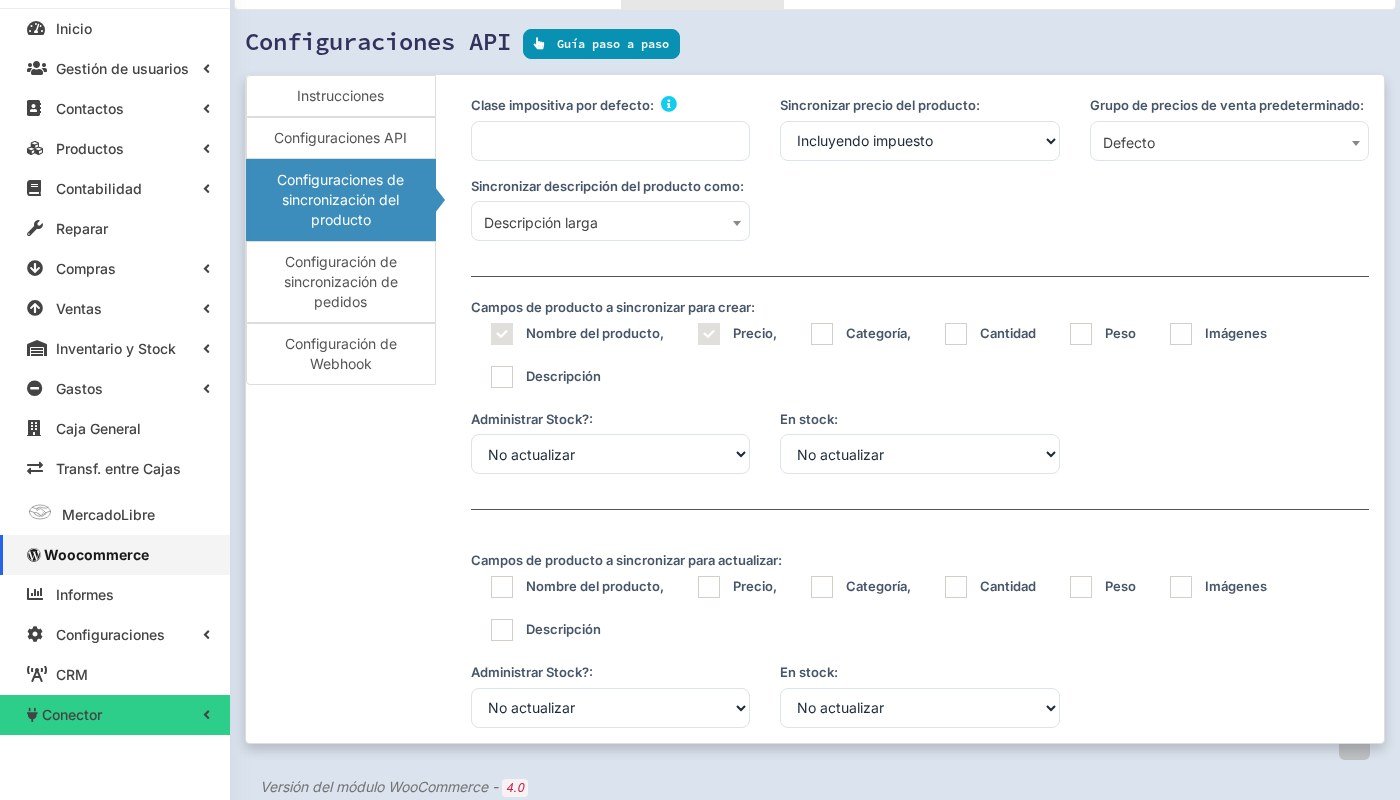
7. **Campos de producto a sincronizar para actualizar**: qué se **vuelve a mandar** cuando el producto cambia. Acá está la decisión importante:
- Si el contenido de la web lo cuida otra persona (fotos producidas, textos SEO), **destildá Imágenes y Descripción** para no pisarlo.
- Si el precio lo manejás desde el sistema, dejá **Precio** tildado.
8. Guardá con **update**.
## Mapa de tasas de impuestos
En el panel **Woocommerce** está el cuadro **Mapa de tasas de impuestos**. Sirve para que, cuando entra un pedido web con IVA, la venta quede con **tu** tasa del sistema (por ejemplo *IVA 22%*).
1. Para cada tasa del sistema elegí la **Tasa de Impuestos Equivalente de Woocommerce**.
2. **Guardar**.
Si no lo mapeás, el pedido igual entra con el importe correcto, pero la línea queda sin tasa asignada en el sistema.
## Errores comunes / qué revisar
- **Precios distintos en la web** → revisá *Incluyendo/Excluyendo impuesto* y el *Grupo de precios*.
- **Se borraron fotos o textos de la web** → *Imágenes* o *Descripción* estaban tildadas en "para actualizar". Destildalas.
- **Productos sin categoría en la web** → *Categoría* no estaba tildada al crear, o no sincronizaste las categorías antes.
- **Productos combo o con modificadores no aparecen** → solo se sincronizan productos **simples** y **variables**.