# Pedidos web como ventas
## ¿Por qué traer los pedidos al sistema?
Cada pedido de la tienda es una venta real: **descuenta stock**, **suma a la caja/facturación** y genera un **cliente**. Si lo pasás a mano, se demora, se olvida o se carga mal, y mientras tanto la web sigue ofreciendo stock que ya vendiste. Traerlo automáticamente mantiene el stock exacto y te deja todas las ventas (local + web) en un mismo reporte.
## Paso 1 — Definir qué es cada estado del pedido
WooCommerce maneja estados (*Pendiente, Procesando, Terminado, Cancelado…*). Tenés que decirle al sistema **qué tipo de venta** es cada uno:
- **Final**: venta confirmada → **descuenta stock** y queda como venta.
- **Borrador**: queda registrada pero **no descuenta stock** ni cuenta como venta.
- **Cotización**: queda como presupuesto.
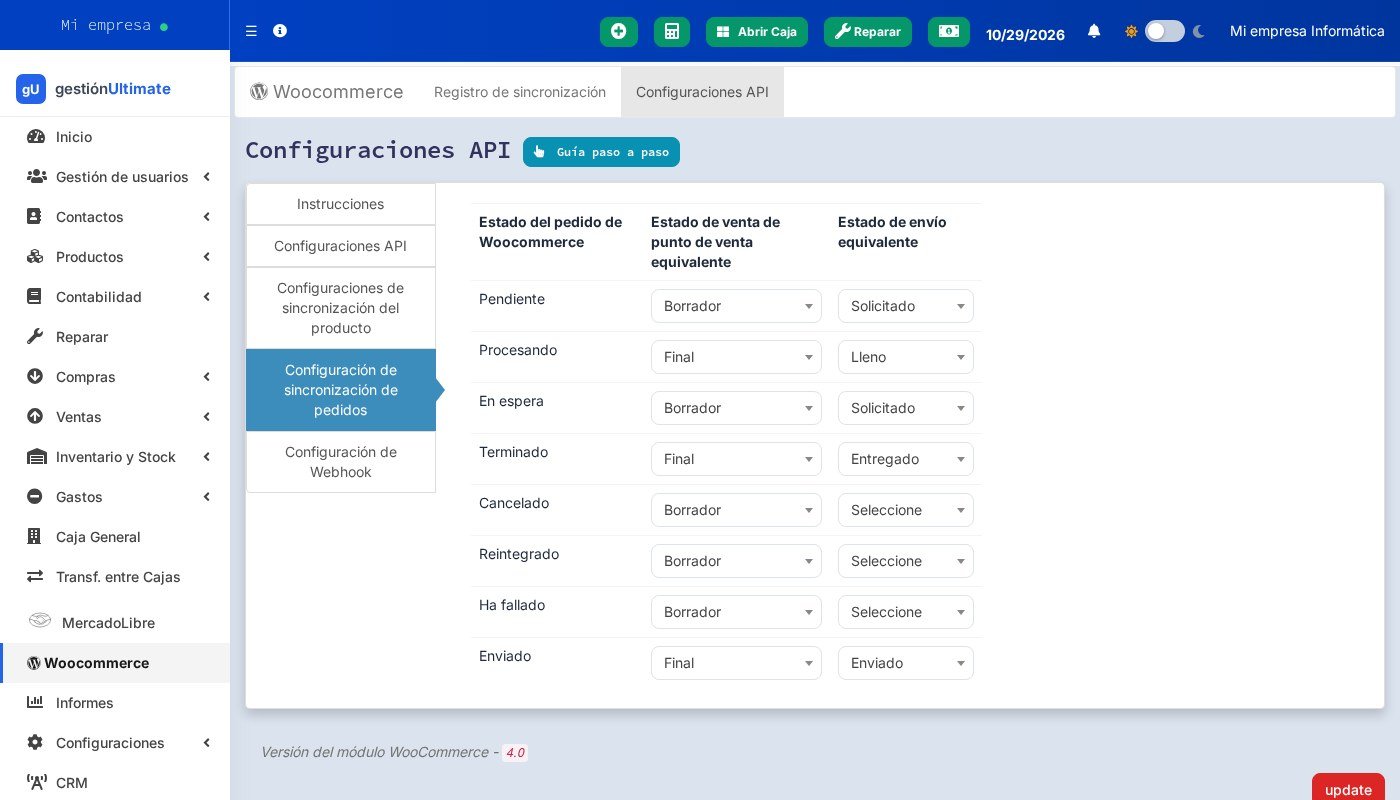
1. **Woocommerce → Configuraciones API → Configuración de sincronización de pedidos**.
2. Para cada **Estado del pedido de Woocommerce** elegí el **Estado de venta de punto de venta equivalente** y, si usás envíos, el **Estado de envío equivalente**.
3. Guardá con **update**.
Configuración recomendada:
| Estado en la web | Venta en el sistema | ¿Por qué? |
|---|---|---|
| Pendiente (de pago) | Borrador | Todavía no pagó: no conviene descontar stock |
| Procesando | **Final** | Pago confirmado: la venta es real |
| En espera | Borrador | Esperando transferencia o confirmación |
| Terminado | **Final** | Entregado |
| Enviado | **Final** | Despachado |
| Cancelado / Reintegrado / Ha fallado | Borrador | La venta no se concretó |
Si dejás un estado en *Seleccione*, el sistema usa esa misma tabla como valor por defecto.
## Paso 2 — Traer los pedidos
Hay tres formas, que conviven:
1. **Automática cada 10 minutos** — con *Habilitar sincronización automática* tildado, el sistema trae los pedidos nuevos o modificados de los últimos minutos.
2. **En el momento (webhooks)** — la tienda avisa al sistema apenas entra o cambia un pedido. Ver la sección *Webhooks*.
3. **Manual** — panel **Woocommerce → Sincronizar órdenes → Sincronizar**. Útil la primera vez o para forzar una actualización.
## Qué se crea en el sistema
Por cada pedido:
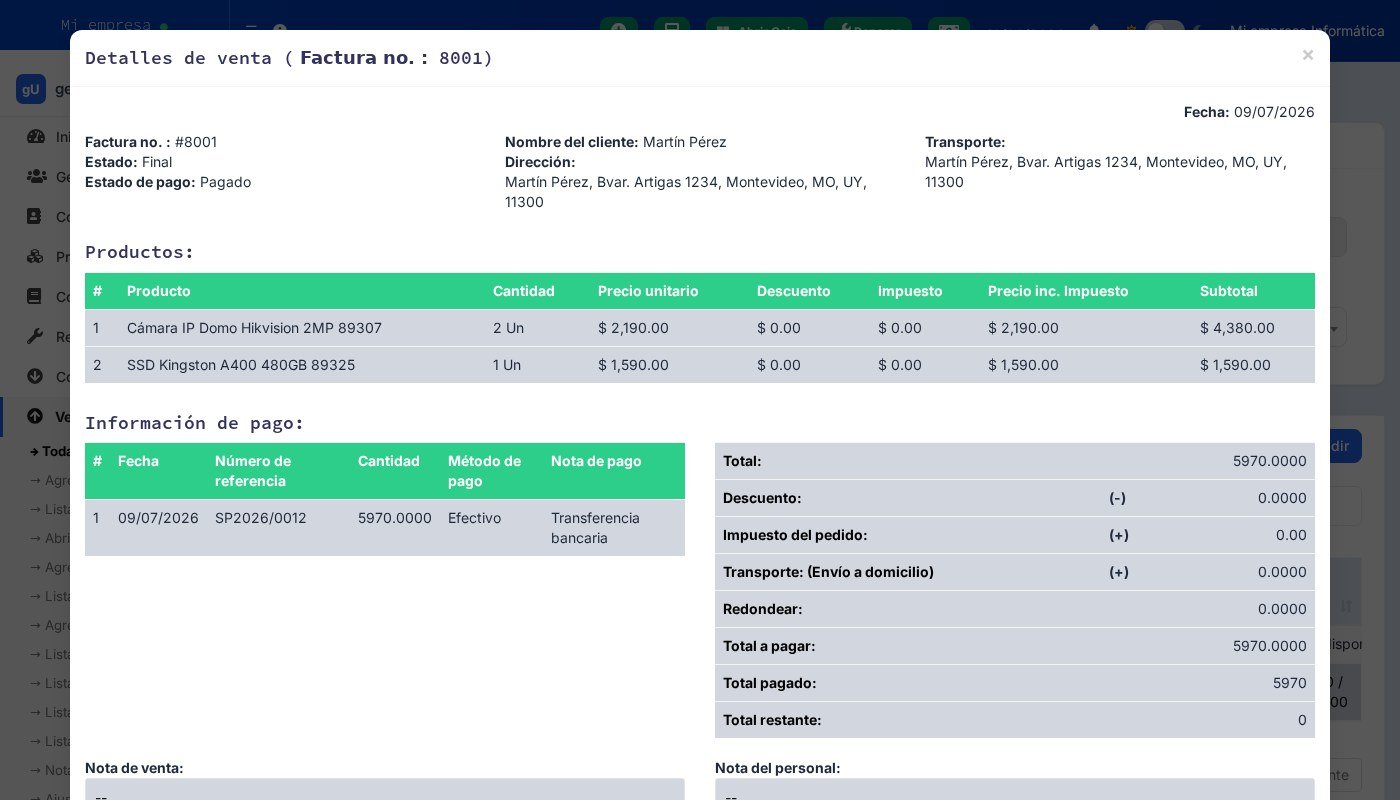
- Una **venta** en la sucursal configurada, con el número de pedido de la web, productos, cantidades, precios, **descuento** y **costo de envío**.
- El **cliente**: si el comprador tiene cuenta en la web o dejó email, se busca por email y, si no existe, **se crea**. Sin datos, va a *Consumidor final*.
- La **dirección de envío** en los datos de transporte.
- El **pago** registrado por el total, con el **medio de pago que corresponde** a la pasarela de la web: transferencia bancaria → *Transferencia bancaria*, contra reembolso → *Efectivo*, Mercado Pago / tarjeta / PayPal → *Tarjeta* (o tu medio personalizado si se llama "Mercado Pago"), cheque → *Cheque*, cualquier otro → *Otro*. El nombre exacto del medio de la web queda en la nota. Así el cierre de caja no suma como efectivo lo que se cobró por la web con tarjeta o transferencia.
Las ventas web se ven en **Ventas → Todas las ventas** como cualquier otra.
Si después el pedido **cambia de estado** en la web (por ejemplo de *Pendiente* a *Procesando*), la venta se **actualiza** sola. Si el pedido se **elimina**, la venta vuelve a **Borrador** y el stock se devuelve.
> **Facturación electrónica:** el pedido web no emite el comprobante (CFE) automáticamente. Definí con soporte cómo vas a facturar tus ventas web.
## Errores comunes / qué revisar
- **"Producto … no encontrado en orden #…"** → ese producto de la web no está vinculado con el sistema. Sincronizá productos (o creá el producto en el sistema con el mismo SKU y sincronizá) y volvé a traer los pedidos.
- **"desajuste entre la cantidad vendida y la compra"** → el producto controla stock y en la sucursal no había stock suficiente para registrar la venta. Cargá el stock (compra o ajuste) y volvé a sincronizar.
- **"Cliente está vacío"** → el pedido no trae ningún dato del comprador. Revisá en la web que el checkout pida email.
- **Pedidos viejos no entran solos** → la sincronización automática solo mira los últimos minutos. Usá el botón manual **Sincronizar** de órdenes.
- **Se duplicó una venta** → no debería: cada pedido se identifica por su número de la web. Si lo ves, avisá a soporte con el número de pedido.