# Sincronizar categorías y productos
## ¿Por qué primero categorías?
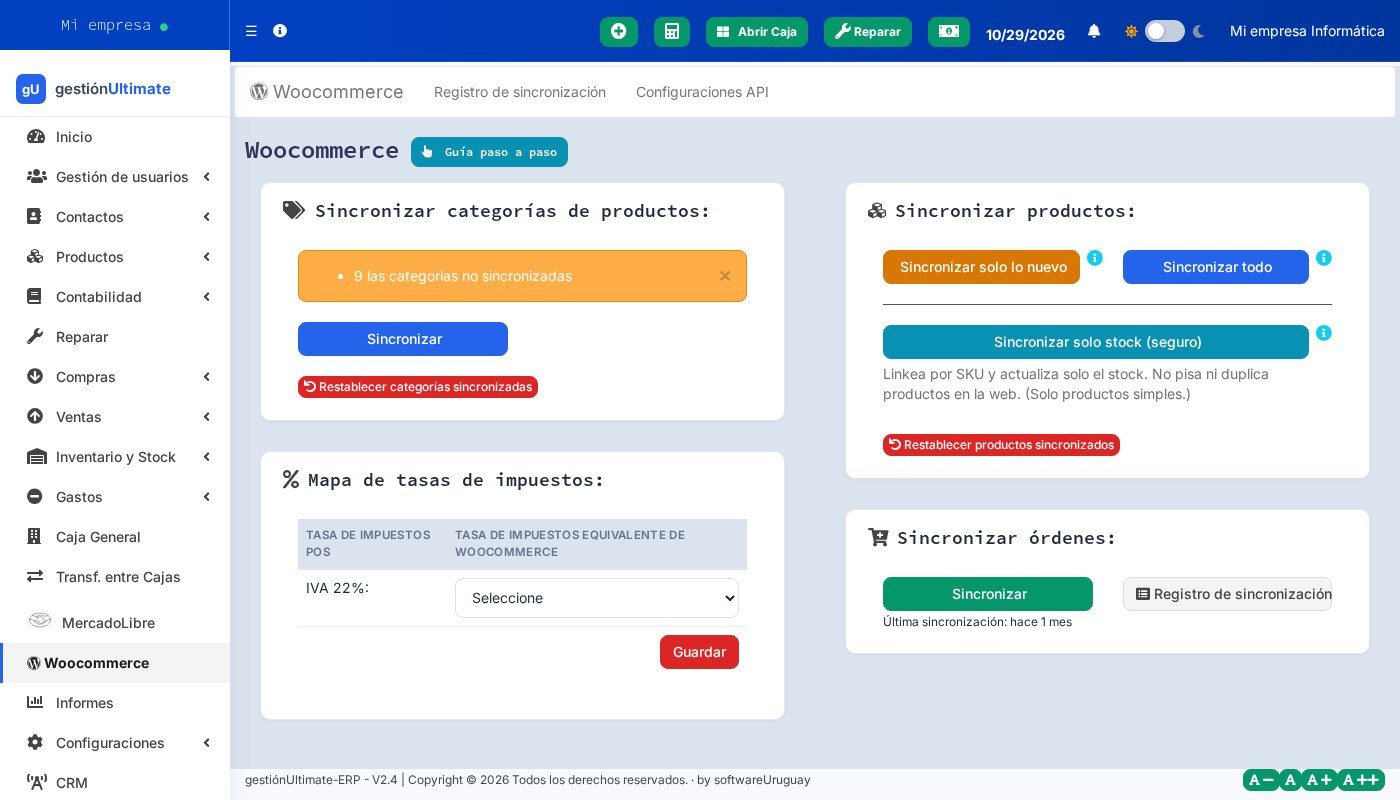
Cuando un producto se publica, viaja con su categoría. Si la categoría todavía no existe en la web, el producto queda sin clasificar y tu cliente no lo encuentra navegando el menú de la tienda. Sincronizando las categorías primero, **la tienda queda ordenada igual que tu sistema**.
> Al sincronizar productos el sistema también sincroniza las categorías al empezar, pero conviene hacerlo antes por separado para revisar que quedaron bien.
## Paso 1 — Categorías
1. Menú **Woocommerce** (panel).
2. En **Sincronizar categorías de productos**, clic en **Sincronizar**.
3. Esperá el aviso verde. El cartel amarillo indica cuántas categorías faltan sincronizar o cambiaron desde la última vez.
## Paso 2 — Productos
En el cuadro **Sincronizar productos** tenés tres botones:
| Botón | Qué hace | Cuándo usarlo |
|---|---|---|
| **Sincronizar solo lo nuevo** | Publica únicamente los productos que **todavía no están** en la web | Día a día, cuando diste de alta productos nuevos. Es el más rápido |
| **Sincronizar todo** | Publica los nuevos **y actualiza** los que cambiaron desde la última sincronización (según los campos "para actualizar") | Después de cambios de precios o de catálogo |
| **Sincronizar solo stock (seguro)** | Actualiza **solo las cantidades** de los productos que ya existen en la web (los empareja por SKU). No crea ni modifica nada más | Cuando querés corregir stock sin riesgo de tocar precios, fotos o textos |
1. Hacé clic en el botón que corresponda.
2. **No cierres ni recargues la página** mientras dice *Sincronizando…*: el sistema trabaja en **tandas de 100 productos** y va mostrando un aviso por cada tanda.
3. Al terminar, se actualiza la *Última sincronización* debajo del botón.
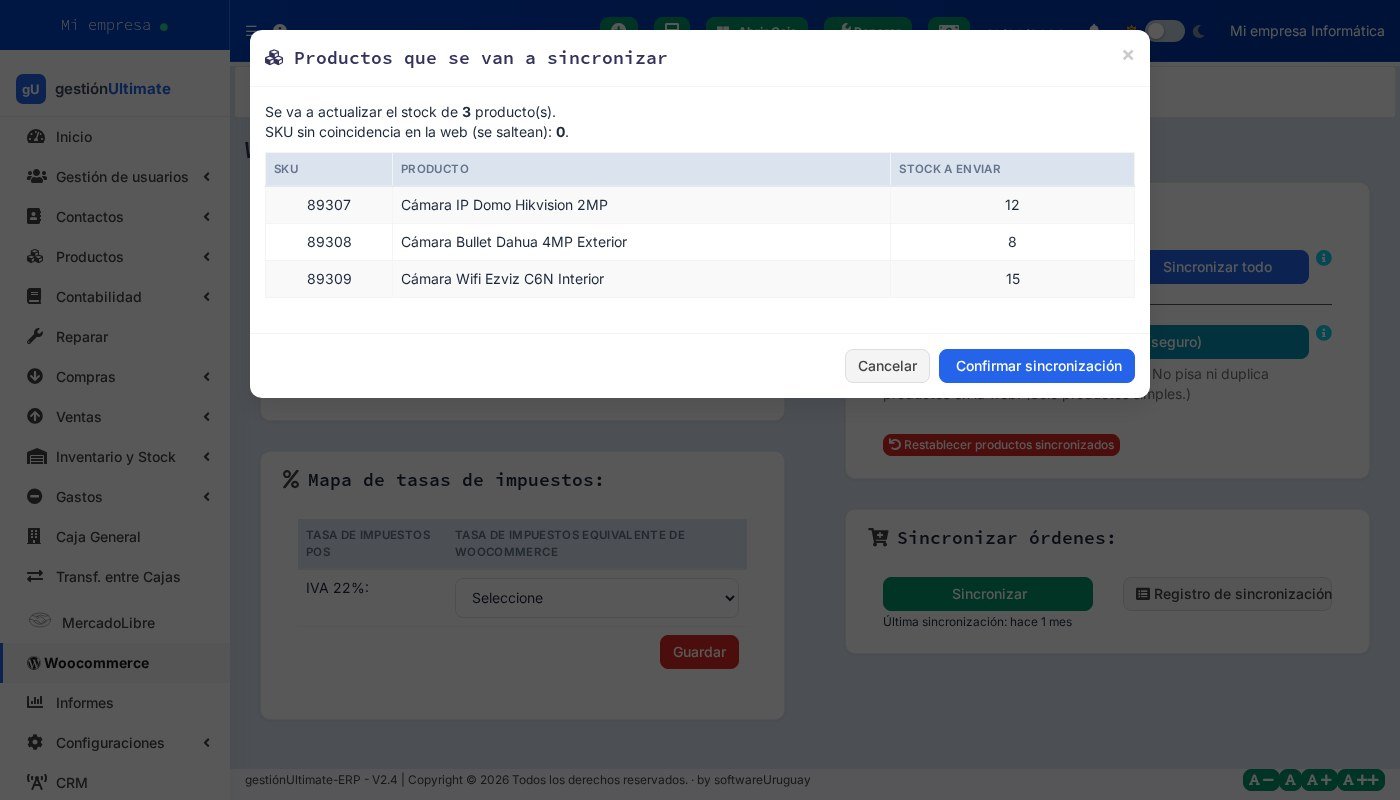
### "Sincronizar solo stock (seguro)" muestra una vista previa
Antes de tocar nada te muestra **qué productos** se van a actualizar, con qué cantidad, y cuántos SKU **no** tienen coincidencia en la web (esos se saltean). Revisá la lista y recién ahí **Confirmar sincronización**.
## Excluir productos de la web
No todo lo que vendés en el local va a la web (insumos, servicios, artículos internos).
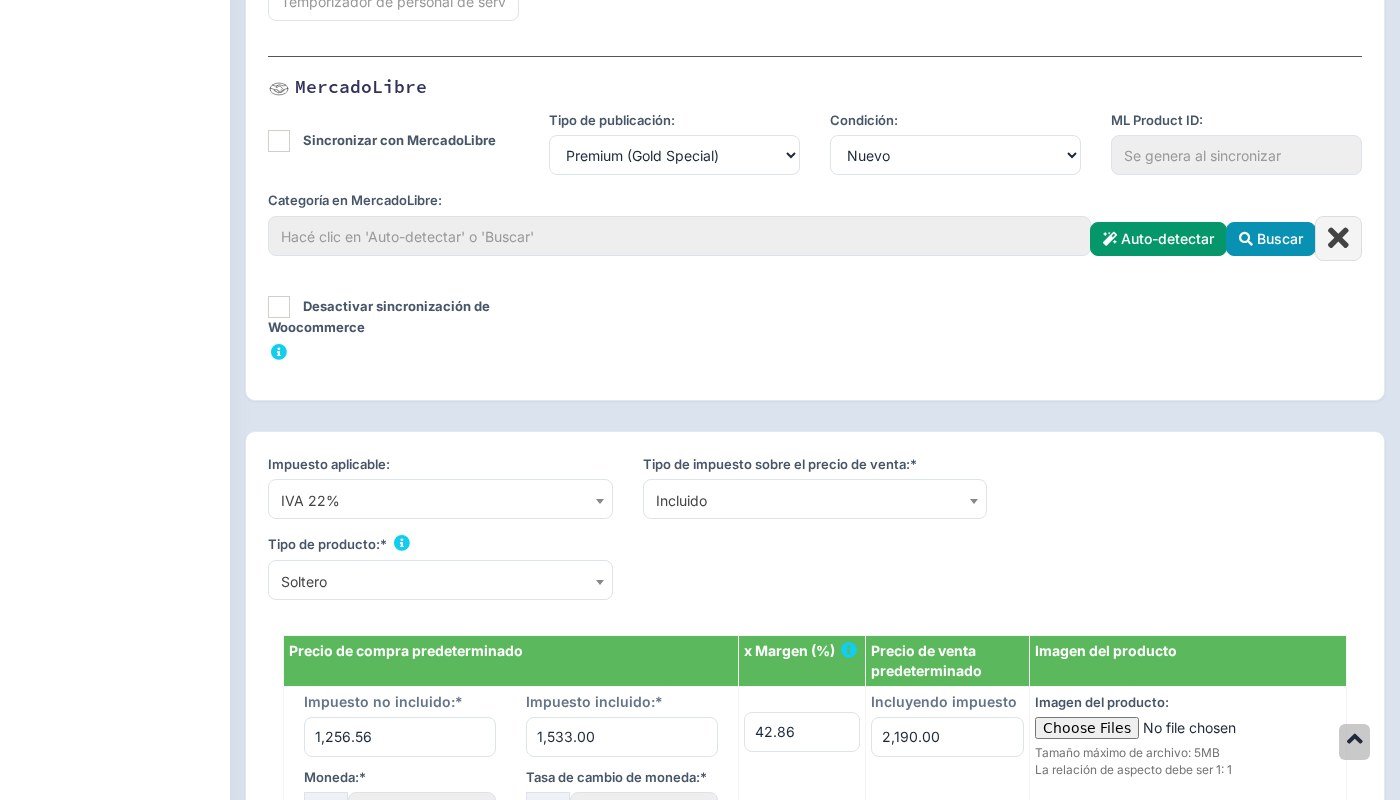
1. **Productos → Editar** el producto.
2. Tildá **Desactivar sincronización de Woocommerce**.
3. Guardá.
Ese producto deja de publicarse y actualizarse en la web.
## Productos variables (talle, color…)
Los productos **variables** se publican con sus variaciones: el sistema crea los atributos en la web y vincula cada variación. Para que los pedidos web encuentren la variación correcta, **no borres ni recrees variaciones en la web a mano**: hacé los cambios en el sistema y volvé a sincronizar.
## Si la tienda ya tenía los productos
Cuando el sistema intenta publicar un producto cuyo **SKU ya existe** en la web, en lugar de duplicarlo **lo vincula** al existente. Por eso es clave que los SKU coincidan antes de la primera sincronización.
## Botones rojos "Restablecer…"
**Restablecer categorías sincronizadas** y **Restablecer productos sincronizados** borran el **vínculo** entre el sistema y la web (no borran productos). Se usan solo si cambiaste de tienda o tenés que rehacer la vinculación desde cero. Después de restablecer, la próxima sincronización vuelve a vincular por SKU. **No los uses para "arreglar" algo puntual.**
## Errores comunes / qué revisar
- **Quedaron productos sin publicar** → revisá en el *Registro de sincronización* si dio error alguno (ej. SKU repetido o datos que la web rechaza), corregilo y volvé a hacer clic en **Sincronizar solo lo nuevo**.
- **El producto no aparece en la web** → revisá que tenga SKU, que esté asignado a la **sucursal** configurada y que no tenga tildado *Desactivar sincronización*.
- **Se cortó la sincronización** (cerraste la pestaña, se cortó internet) → no pasa nada: volvé a hacer clic; lo ya publicado no se duplica.